
WPS Office 2019 v11.8.2.12344 特别版下载(老机器办公套件)
WPS Office 2019 是金山办公给 Windows 做的老版本办公套件,文字、表格、演示三个组件都在,另带 PDF 阅读和简单的 PDF 处理。它的好处是能应付旧机器:几年前的轻薄本、单位统一配的办公机、还挂着机械硬盘的台式机,装上之后打开一份几十页的文档不用先等半分钟。这份安装包由雨糖科技基于官方 2019 专业版重新打包,把组件选择、界面模式和联网行为都放到了安装向导里,装之前勾一下就行,不用装完再进设置里翻。
截图预览
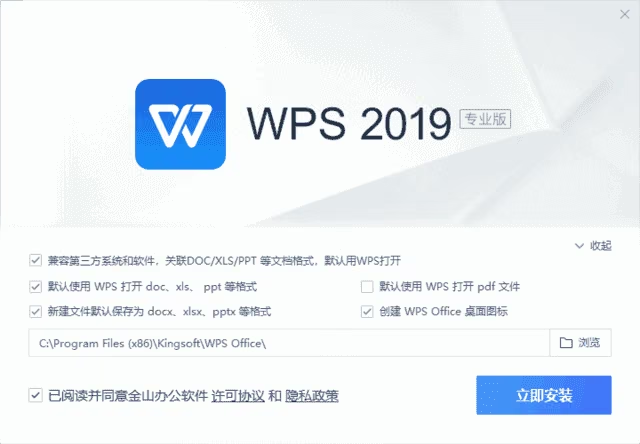
功能亮点
- 三大组件齐全:文字、表格、演示各管一摊,日常写报告、做报表、做汇报不用再拼别的软件。
- 兼容旧文档:doc、xls、ppt 这些老格式的打开和另存都比较稳,单位里传了十几年的表格不会一开就乱版。
- PDF 与 OFD:自带 PDF 阅读,安装时可以额外勾 OFD 支持,处理公文类文件少装一个阅读器。
- 公文场景:可勾选公文功能和方正字体,做红头文件、套模板时省掉自己找字体那一步。
- 两种界面模式:整合模式把三个组件收在一个窗口里,多组件模式是三个独立程序,习惯哪种选哪种。
- VBA 支持:带 VBA 支持库,跑同事给的宏、老表格里的自动计算不会弹缺组件。
- 网盘图标可选:我的电脑里那个 WPS 网盘图标可以不要,介意资源管理器被塞东西的能直接关掉。
性能优化
- 离线安装:可选离线版,装完不主动联网查更新,后台常驻的进程也少一截。
- 启动直达编辑:多组件模式下能设成启动就进文档编辑界面,跳过首页和推荐位。
- 后台收敛:屏蔽了部分信息收集和在线模板入口,打字的时候不会被后台请求拖着走。
- 经典界面:能切到经典菜单模式,菜单位置和老版本对得上,用惯 2003 那套的人不用重新找按钮。
- 适合旧机器:这套 2019 的定位就是给老办公机续命,界面切换和文档打开都不依赖新硬件特性。
使用说明
- 双击安装包,向导第一屏选模式:整合模式一个窗口管三个组件,多组件模式是三个独立程序。
- 接着勾要装的东西。VBA 支持库、公文功能、OFD 支持、PDF 高级功能都是可选项,拿不准就先不勾,装完想补可以重跑一遍安装程序。
- 想让软件彻底不联网,勾上离线版;还要用云文档和在线模板,就别勾。
- 装完在开始菜单里找 WPS Office 文件夹,桌面上会出现对应组件的快捷方式,第一次启动走完初始化就能用。
- 单位机器上如果已经有别的 Office,装之前把文件关联想清楚,不然双击 doc 会开错程序。
常见问题
装完发现少了一个组件?
多半是安装时没勾。重跑安装程序,在组件列表里补上,已经装好的部分不会被覆盖。
能用 VBA 宏吗?
安装时勾了 VBA 支持库就可以,带宏的老表格打开后公式和按钮都能正常跑。
和系统里已装的 Office 冲突吗?
文件关联会互相抢。建议只留一个当默认打开程序,或者在系统设置里手动指定。
老机器选哪个模式合适?
只写文档、做表格的选整合模式,窗口少、切换快;要同时开好几个文件的选多组件模式。
更新日志
v11.8.2.12344 2026-10-30
- 针对在线版本,屏蔽新建文档界面里的「查看免费模板」入口,该入口此前已经失效。
- 新增 VBA 7.0 可选安装项,用的是 Unwake Studio 二次打包的版本。
v11.8.2.12265 2026-10-30
- 针对在线版本,屏蔽新建文档界面里的「查看免费模板」入口。
下载地址
免责声明
本站所提供的软件、系统镜像、教程等内容均整理自网络或公开渠道,仅供个人学习、研究与技术交流使用,请勿用于商业用途。
所有资源的著作权、商标权等合法权益均归原开发者或发行方所有。若本站内容不慎侵犯您的权益,请与站长联系,我们将在核实后及时删除。
用户在使用本站资源过程中所产生的一切后果(包括但不限于系统故障、数据丢失、安全风险等)均由使用者自行承担,本站不承担任何直接或间接责任。
下载资源前请仔细阅读相关说明,并建议在虚拟机或测试环境中先行验证,谨慎操作。


