
Macrorit Data Wiper v8.5.4 多语便携版下载(硬盘数据擦除防恢复)
Macrorit Data Wiper 干的事很直接:把硬盘上已经删掉、但还躺在扇区里的数据,用覆写的方式真正抹掉。
在系统里按 Delete、清空回收站,删掉的只是文件索引,内容还在原来的位置待着。拿恢复软件扫一遍,多数能原样捞回来。这个工具的处理思路是往这些区块里反复写入新数据,写零、写随机字节,或者按选定的算法多轮覆写,写完之后恢复软件扫出来的多半是废数据。
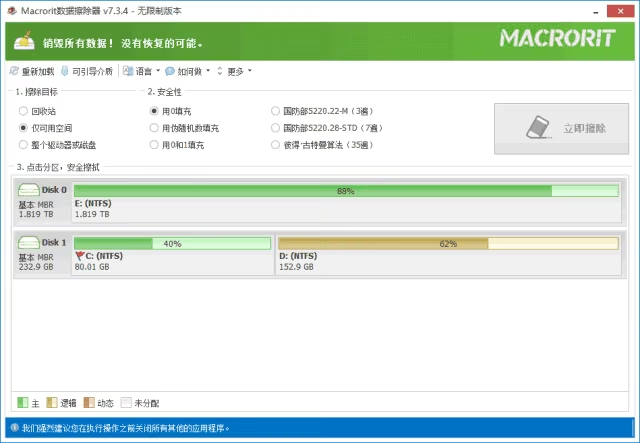
能下手的对象有三类:整块硬盘、硬盘上的某一个分区、以及具体的文件或文件夹。U 盘、存储卡也走同一套逻辑,插上去当普通盘选中就行。便携版解压后直接运行,不往系统里装东西。
截图预览
功能亮点
- 整盘擦除:选一整块硬盘,连同上面的所有分区一起处理,系统盘也在可选范围内。
- 分区擦除:只动指定分区,同一块盘上的其他分区原样保留,适合换系统前清掉旧分区。
- 文件与文件夹擦除:不必整盘动手,挑几个文件或一个目录单独擦掉,其余数据不受影响。
- 多种覆写算法:快速擦除、零填充、随机数据写入等几种方式可选,按资料的敏感程度挑一档。
- 批量处理:多块硬盘、多个分区或一批文件可以排进同一个队列,一次跑完,不用守着一个个点。
- 定时任务:设定周期任务后,例行清理交给它自己执行。
性能优化
- 强度与耗时的取舍:单轮零填充跑得最快,多轮随机覆写最慢也最彻底。选之前先想清楚这批数据值不值得多等,普通旧盘用快速档就够。
- 快速擦除档:只需要让文件不可恢复、不追求反复覆写的场合,用这一档能省下大量等待时间。
- 按目标分开列:硬盘、分区、文件三类入口分开摆,选错对象的机会少一些,这一步比速度更要紧。
- 任务可排队:几个盘一起处理时不必盯着,队列跑完再回来收结果。
使用说明
擦除是不可逆的操作,动手前先做两件事。
第一,把还要留的东西拷到另一块盘上,别放在同一块硬盘的其他分区里。分区擦除只动选中的那一块,整盘擦除会把所有分区一起清掉,临时挪个位置不算备份。
第二,核对目标盘符和容量。这类工具不看文件名,只看你选中的区块,选错了没有回收站可以退,也没有撤销键。不确定是哪块盘,先在资源管理器里对一遍容量。
确认完再操作:按目标类型选整盘、分区或者具体文件,挑一种擦除算法,点开始。过程中别断电、别拔盘,容量越大跑得越久。擦完盘上只剩一批无意义的数据,盘本身没坏,重新分区、格式化就能继续用。
便携版不写系统目录,解压到 U 盘或桌面文件夹都能跑,用完整个文件夹删掉即可。
常见问题
擦除之后还能恢复吗?
正常情况不能。原数据所在的区块已经被新内容覆盖,没有原始字节可读,专业恢复手段也找不回来。
擦除和格式化有什么区别?
格式化是重建文件系统、清掉索引,数据本身还留在盘上。擦除是直接往扇区里写东西,两者面对恢复软件的结果正好相反。
能擦系统盘吗?
可以选,但正在运行的系统盘有文件被占用,擦除容易中途失败。要清系统盘,建议进 PE 环境再操作。
U 盘和存储卡也能擦吗?
能。插上后按盘符选中即可,擦完重新格式化就能继续用,容量小的盘处理起来很快。
擦完盘还能用吗?
能。擦除动的是盘上的数据,不是盘的硬件。擦完重新分区格式化,它就是一块干净的空盘。


