
Macrorit Disk Scanner v7.1.3 多语便携版下载(硬盘坏道扫描工具)
硬盘用久了,读文件开始变慢,拷大文件偶尔报错,开机还会卡在转圈上。很多人第一反应是系统出了问题,其实更常见的原因是盘面出现了坏道。Macrorit Disk Scanner 干的就是这件事:把盘从头到尾读一遍,用一块块色块把每个区域的状态画出来,哪里正常、哪里读不动,扫完一眼就能看出来。
它认机械硬盘、U 盘和存储卡,可以扫整块物理盘,也可以只扫某个分区。程序是便携版,解压后直接运行,界面提供多语切换,不用装,也不改动系统。
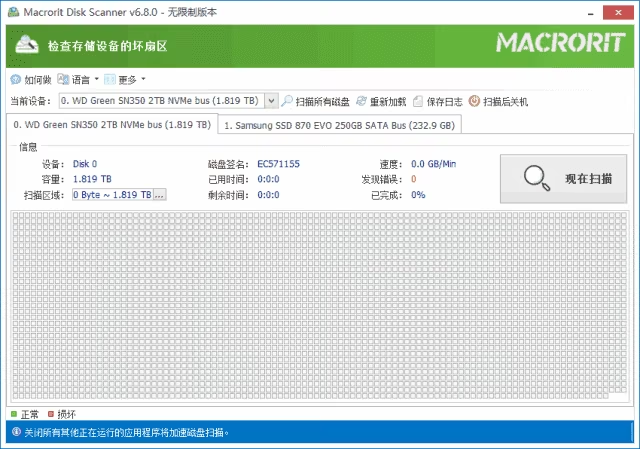
截图预览
功能亮点
- 整盘表面扫描:按顺序把整块盘读一遍,统计正常区块和异常区块的数量、位置,比系统自带的查错更细。
- 分区单独扫描:盘太大不想全跑,可以只挑怀疑的那块分区扫,几十分钟就能出结果。
- 色块图谱:扫描过程中实时上色,读得顺的区域是绿的,读不出来或者超时的区域标红,坏道集中的地方在图上一目了然。
- 扫描记录:跑完会留下统计结果,日志能存下来,隔几个月再扫一次做对比,看坏道有没有往外扩散。
- SMART 信息:软件里能调出硬盘的 SMART 数据,温度、通电时间、传输速率都在里面,判断这块盘还能不能继续用有个参考。
- 只读检测:整个扫描过程只读不写,不往盘里塞测试文件,也不碰分区表和数据区。
性能优化
- 先小后大:怀疑某个分区有毛病,先扫分区确认,别一上来就整盘跑几个小时。
- 接口决定速度:同一块盘走 USB 转接和 SATA 直连,扫完的时间能差好几倍,能直连就直连。
- 块大小可调:块设大扫得快但定位粗,设小定位准但慢,找零星坏道时用小一点的块更合适。
- 便携不驻留:程序不写注册表,不挂后台服务,扫完关掉就彻底退出,不会拖慢开机。
- 盘有异响就别硬扫:已经咔咔响、频繁掉盘的硬盘,长时间满负荷读取只会加速恶化,先把数据拷出来。
使用说明
- 解压后双击主程序即可运行,不需要安装步骤。
- 在顶部的下拉框里选中要检查的磁盘或分区,容量和接口信息会一起显示。
- 选扫描范围,整盘或者指定区域,再按需要调块大小。
- 点开始,界面上会显示进度、已用时间、读取速度和当前区块的状态。
- 扫完先看色块图和统计数字,再把日志导出保存,方便以后对照。
- 一旦发现成片的坏道,立刻停手,把重要文件拷到另一块盘上,再考虑用厂商工具屏蔽坏道或者直接换盘。
常见问题
扫出坏道能修复吗?
不能。这个工具做的是检测和标记,坏道属于物理损伤,软件写不回去。正确做法是先把数据备份出来,再屏蔽坏道或换盘。
扫描会不会伤硬盘?
扫描只是顺序读取,不写入数据。但盘已经有异响或者频繁掉盘时,长时间连续读取有风险,这种情况先备份再谈检测。
扫一块盘要多久?
看容量、接口和坏道多少,机械盘按 TB 算常常要几个小时,U 盘和存储卡快一些。建议放在不用电脑的时候跑。
红色块一定是坏道吗?
不一定。数据线接触不良、接口供电不稳也会读超时。换根线、换个口再扫一遍,同一位置还是红的,基本可以确认。
便携版需要安装吗?
不用。解压后直接运行,配置和日志都留在程序目录里,放 U 盘带走换台机器也能接着用。
下载地址
免责声明
本站所提供的软件、系统镜像、教程等内容均整理自网络或公开渠道,仅供个人学习、研究与技术交流使用,请勿用于商业用途。
所有资源的著作权、商标权等合法权益均归原开发者或发行方所有。若本站内容不慎侵犯您的权益,请与站长联系,我们将在核实后及时删除。
用户在使用本站资源过程中所产生的一切后果(包括但不限于系统故障、数据丢失、安全风险等)均由使用者自行承担,本站不承担任何直接或间接责任。
下载资源前请仔细阅读相关说明,并建议在虚拟机或测试环境中先行验证,谨慎操作。


