
Uninstall Tool v3.8.2.5765 多语便携版下载(专治卸不掉的软件)
Windows 自带的「应用和功能」本质上只是个入口,真正的卸载动作还是交给软件自带的卸载程序去跑。一旦卸载程序损坏、安装目录被提前删掉,或者软件根本没在注册表里登记卸载项,这条路就走不通了,剩下的只能手动删文件夹、翻注册表。Uninstall Tool 是 CrystalIDEA 做的补充方案,把这些漏掉的程序重新列出来,也能在你装软件的时候把改动一条条记下来。
它和站上另外几款同类工具的路子不太一样。Geek Uninstaller 极简,一个单文件,卸完顺手扫一下残留就收工;Ashampoo UnInstaller 更像一整套系统维护套件,功能铺得开,装起来也重;Wise Program Uninstaller 面向普通用户,界面友好,深度功能给得克制。Uninstall Tool 落在中间位置:包很小,却把安装监视、启动项管理、强制卸载这三件事都做全了。经常装来路不明的软件、又不想为此重装系统的人,会比较用得上。
截图预览
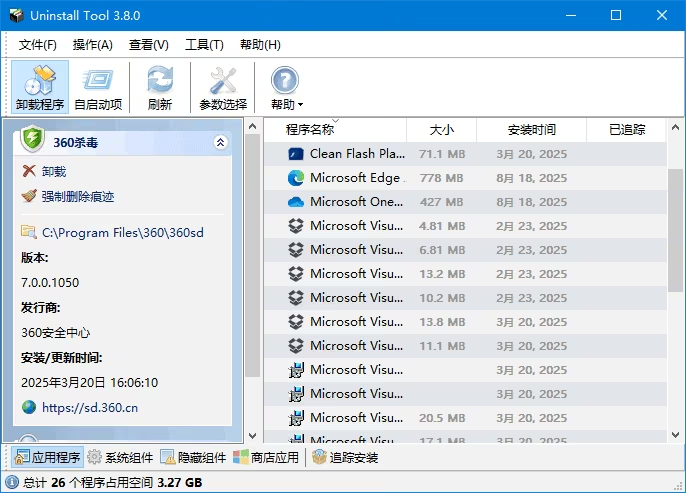
功能亮点
- 强制卸载:不走软件自带的卸载程序,直接按程序目录、服务、注册表项逐个清掉。装得上卸不掉的软件,靠这一条处理。
- 安装监视:装之前先开监视,装完它会给出这次新增的每个文件和注册表键。以后卸载就照这份记录删,不会漏,也不容易误伤同目录下的其他东西。
- 残留扫描:常规卸载跑完再扫一遍磁盘和注册表,把空目录、配置、缓存挑出来,勾选后一起删。
- 启动项管理:注册表启动项、启动文件夹、计划任务集中在一个列表里,能禁用也能直接删。装完软件发现开机变慢,先来这里看一眼。
- 批量卸载:多选几个程序排队卸完。装机试了一圈软件之后清理,比一个个点快得多。
- 清单导出:当前安装的程序可以导成 HTML 报告,重装系统前存一份,装回去的时候照着对。
性能优化
- 枚举方式:直接读注册表的卸载分支来建列表,不挨个调用每个软件自己的卸载器,列表出得快。官方给的数字是比系统自带的添加/删除程序快 3 倍。
- 资源占用:程序本体不大,运行时内存占用低,关掉之后不占后台。
- 便携形态:解压到任意目录双击就能跑,不往系统目录里装东西。放 U 盘里去别人的电脑上清理,用完拔盘就走。
- 语言切换:内置三十多种界面语言,默认跟随系统区域,也能手动指定。
使用说明
- 解压到一个固定目录,或者直接放 U 盘,双击主程序。便携版不用安装,首次启动会读一遍注册表,把已安装的程序列出来。
- 常规卸载:列表里选中程序,点卸载,让它先跑完软件自带的卸载程序,结束后接受残留扫描,勾选要删的项。
- 遇到卸不掉的:选中后改用强制卸载,它会先把准备删除的目录和注册表项列出来,看清楚再确认。带 Shared、Common 字样的共享项不要随手勾。
- 安装监视:先点开监视,再运行安装包,装完停止监视并保存记录。以后卸载这个软件时按记录删,比事后扫残留更干净。
- 启动项:切到启动项页签,先禁用观察几天,确认不影响使用再删除。
常见问题
强制卸载会不会删错东西?
执行前会把要删的目录和注册表项列出来给你确认,不确定的项别勾。带 Shared、Common 字样的多半是几个软件共用的组件。
安装监视需要一直开着吗?
不用。只在装来源不明的软件时开,装完就停。长期开着会拖慢安装速度,记录也会越堆越大。
便携版和安装版功能有差别吗?
功能一致。便携版不往系统里写东西,适合放 U 盘换机器用;打算长期留在本机,放在固定目录里也一样。
卸载完还要手动清注册表吗?
一般不用,残留扫描已经把常见位置过了一遍。剩下的空键往往是别的软件还在共用,删了反而容易出问题。
更新日志
v3.8.2.5765
- 跟随上游该版本同步,程序识别规则与卸载流程按官方改动调整。
- 便携打包方式不变,解压即用。
下载地址
免责声明
本站所提供的软件、系统镜像、教程等内容均整理自网络或公开渠道,仅供个人学习、研究与技术交流使用,请勿用于商业用途。
所有资源的著作权、商标权等合法权益均归原开发者或发行方所有。若本站内容不慎侵犯您的权益,请与站长联系,我们将在核实后及时删除。
用户在使用本站资源过程中所产生的一切后果(包括但不限于系统故障、数据丢失、安全风险等)均由使用者自行承担,本站不承担任何直接或间接责任。
下载资源前请仔细阅读相关说明,并建议在虚拟机或测试环境中先行验证,谨慎操作。


