Quick CPU v6.7.0.0 下载(CPU性能调整优化工具)
笔记本插电和用电池是两种性格,台式机跑游戏和跑渲染想要的频率策略也不一样。Windows 自带的电源计划能调的东西太粗,Quick CPU 把核心停放、睿频上限、电压频率这些底层旋钮直接摆到面板上,改完立即生效不用重启。顺手它还是个监控台:各核心温度、频率、电压、负载同屏看。这是 CoderBag 官方安装包。
截图预览
亮点功能
- 核心停放控制:按负载决定停用多少核心,省电和性能之间自己找平衡
- 睿频与加速策略:Intel Turbo Boost、AMD Precision Boost 的上限与策略可调
- 性能提示与电源模式:调整 Windows 的性能提示值,控制前台优先还是省电优先
- 高级 CPU 设置(Intel):FIVR、Turbo Power Limits、Speed Shift 等底层参数开放
- P 核 / E 核调度:混合架构处理器上可限制或优先使用某类核心
- 电源计划管理:创建、激活、克隆、导出电源计划,也能一键恢复系统默认
- 系统托盘常驻,CPU、内存、GPU 活动实时显示
- 内置压力与稳定性测试模块,可按核心或线程施加负载,验证散热与供电是否扛得住
- 实时调参无需重启,界面支持浅色与深色主题、图表自定义
使用说明
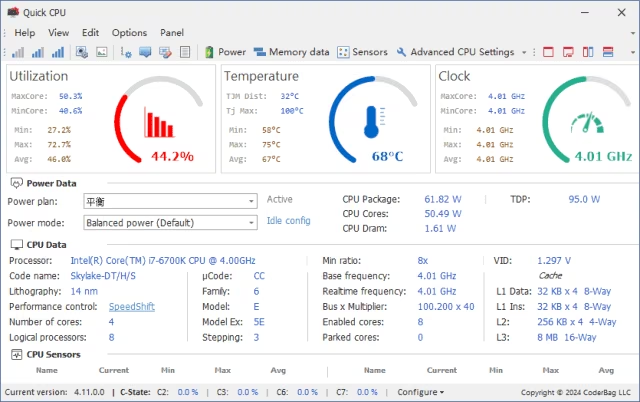
安装完成后直接启动,主界面顶部是三个仪表盘(利用率、温度、频率),下面是电源数据、CPU 信息与传感器三块面板。想改设置就在「Advanced CPU Settings」里按项调整,改完点应用立即生效。
拿不准怎么设的话,先只看不动:让它常驻托盘观察几天的温度与频率曲线,再决定要不要动核心停放和睿频上限。超频或降压尤其要配合压力测试跑一轮,确认稳定再日常用。
常见问题
需要付费吗。基础功能免费使用,官方另有 Quick CPU Pro 可选升级,提供额外的设置项与支持,普通用户用免费版就够。
提示缺少运行库。软件基于 .NET Framework 4.7.2 构建,Windows 10/11 通常自带,如果提示缺失,到微软官网装一次 .NET Framework 4.7.2 或更高版本即可。
改完设置系统不稳怎么办。软件自带「重置为默认设置」,可以一键恢复系统默认电源计划与 CPU 设置,之前改动过的值也会留备份,不用重装系统。
能压在多少度。这取决于散热和 CPU 本身,软件只负责读取与调整,不改变硬件散热能力。压测时如果温度顶到 Tj Max 触发降频,说明散热已经到瓶颈了。
更新日志
- 2026-09:v6.7.0.0,当前版本,监控指标与控制项细节更新
- 2026-06:v6.6.0.0
- 2026-05:v6.5.0.0
- 2026-04:v6.4.1.0
- 2025-11:v6.0.0.0,新增 CPU 压力与稳定性测试模块,支持按核心/线程选择负载与多种测试类型
下载地址
免责声明
本站所提供的软件、系统镜像、教程等内容均整理自网络或公开渠道,仅供个人学习、研究与技术交流使用,请勿用于商业用途。
所有资源的著作权、商标权等合法权益均归原开发者或发行方所有。若本站内容不慎侵犯您的权益,请与站长联系,我们将在核实后及时删除。
用户在使用本站资源过程中所产生的一切后果(包括但不限于系统故障、数据丢失、安全风险等)均由使用者自行承担,本站不承担任何直接或间接责任。
下载资源前请仔细阅读相关说明,并建议在虚拟机或测试环境中先行验证,谨慎操作。