PicView v5.1.0 下载(免费图片浏览器)
双击一张图看个大概,系统自带的照片应用越来越重,加载慢还总想联网。PicView 是把这件事做回原样的那种看图工具:Windows 和 macOS 都能跑,格式几乎全认,连 CBZ/CBR 压缩包里的漫画也能直接翻页。免费、无广告、无遥测,5.1.0 是作者刚发布的官方包。
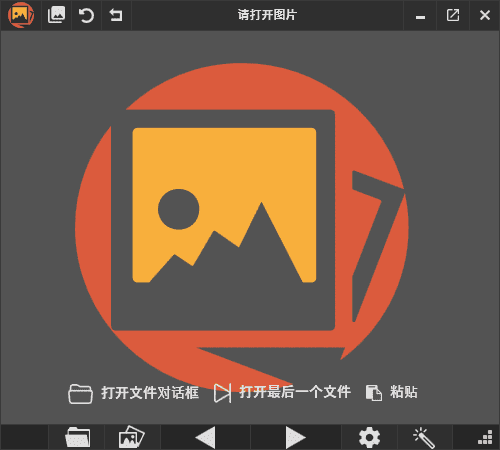
截图预览
亮点功能
- 格式通吃:静态与动态 WebP、GIF、SVG、AVIF、HEIC、PSD、多页 TIFF、CBZ/CBR 压缩包都能直接打开
- 归档即开:压缩包打开就先显示第一张,其余在后台继续解压;5.1.0 起解压改为每 10 个一批并显示进度,走网络盘或远程目录时不再卡住
- 图库虚拟化:5.1.0 图库改用 UI 虚拟化,只渲染可见缩略图并预取后续缩略图,上千张图的目录翻起来依然跟手,内存占用明显下降
- 标签页与共享缓存:多标签、多窗口之间共享图片缓存,同时开好几张图不会成倍吃内存
- 图像信息窗口:改文件名、转格式、复制、压缩、缩放、丢回收站、编辑 EXIF 星级都在同一个窗口里完成;宽高框里填
%即按百分比缩放 - 批量缩放:一次处理整个目录的图片,尺寸与命名规则自己定
- 图像效果:裁剪、旋转、亮度对比度等基础处理,滑杆与预设都可调
- 动态照片:5.1.0 新增 Motion Photo(Live Photo)原生播放,不依赖第三方组件
- 浅色主题重做:5.1.0 把浅色主题完全重画,图标与界面对比度向深色主题看齐
- 零追踪:没有弹窗、没有联网遥测,GPL-3.0 开源
使用说明
装好或解压后双击图片即可打开,拖入文件夹会切成图库视图,滚轮缩放、方向键翻页。5.0 起换成了标签页界面,Ctrl+T 开新标签、Ctrl+W 关闭——注意升级到 5.x 后这两个快捷键需要在设置里重新绑定一次,否则会被原有自定义绑定覆盖。
要处理整批图片,用菜单里的批量缩放,框选目录后统一出尺寸。CBZ/CBR 这类压缩包直接当图库翻,解压进度在界面上有提示。
便携包解压即用,安装包会写开始菜单和文件关联。Windows 提供 x64 与 arm64 两套。
常见问题
免费吗,有广告吗。完全免费,GPL-3.0 开源,没有广告、没有弹窗、没有使用数据回传。
支持哪些系统。Windows 10/11 与 macOS,Windows 侧提供 x64 与 arm64 的便携包和安装包。
从 5.0 升级要注意什么。图库相关设置因重做会重置;「自动适应窗口」默认改为关闭;Ctrl+T/Ctrl+W 需手动重新绑定。
能看 PSD 和漫画吗。能。PSD 按合成分层预览图显示,CBZ/CBR 压缩包直接当图库翻页。
系统资源管理器里的缩略图上下颠倒怎么办。这是 5.0 引入的回归问题,5.1.0 已修,升级即可。
更新日志
- 2026-09:v5.1.0,新增 Motion Photo 原生播放;归档解压分批并加进度指示;图库 UI 虚拟化;浅色主题重做;修复 Windows 原生缩略图上下颠倒
- 2026-08:v5.0.6,维护性更新
- 2026-08:v5.0.5,图库缩略图虚拟化,滚动时预取后续缩略图;下拉菜单布局调整
- 2026-08:v5.0.2,修复切图内存泄漏、效果窗口滑杆失灵、多页 TIFF 翻不到最后一页等问题
- 2026-07:v5.0,引入标签页界面、窗口尺寸行为重做、图库共享缓存、可停靠图库
下载地址
免责声明
本站所提供的软件、系统镜像、教程等内容均整理自网络或公开渠道,仅供个人学习、研究与技术交流使用,请勿用于商业用途。
所有资源的著作权、商标权等合法权益均归原开发者或发行方所有。若本站内容不慎侵犯您的权益,请与站长联系,我们将在核实后及时删除。
用户在使用本站资源过程中所产生的一切后果(包括但不限于系统故障、数据丢失、安全风险等)均由使用者自行承担,本站不承担任何直接或间接责任。
下载资源前请仔细阅读相关说明,并建议在虚拟机或测试环境中先行验证,谨慎操作。