Edge WebView2 v154.0.4258.53 精简绿色版下载(内嵌网页运行库)
很多软件里的内置网页、登录窗口和公告页,其实都是靠微软的 WebView2 运行库渲染出来的。它基于 Chromium 内核,把浏览器那套网页渲染能力打包给程序调用,开发者不用自己造内核,直接在界面里嵌网页。平时你几乎感觉不到它,直到某个软件一打开就白屏,或者弹窗说缺少运行库,才想起要找它。
这里提供的是便携压缩包,解压出来按脚本走一遍就能用,装完不在系统里留常驻进程。下面说说它省在哪,以及具体怎么装。
截图预览
功能亮点
- 绿色运行:按微软文档只定义了两个环境变量,没有驻留进程,也没有常驻 DLL,不占后台。
- 精简语言:只保留简体中文、繁体中文和英文三种语言,其他语言都去掉,包体更小。
- 便携方式:解压到任意目录即可,临时文件写在
.data目录里,不往系统盘塞。 - 自带检测:安装时与运行时都会检测,程序能找到运行库,目前没碰到兼容性问题。
性能优化
官方默认安装会顺带加一个自动更新任务,平时在后台跑,会分掉一部分资源。这个版本去掉了更新任务,也不留驻留进程,后台程序多或者机器比较老的话会更轻松。语言精简之后占用也跟着降下来,临时文件统一放在 .data,不去占用系统盘的空间。
使用说明
- 把压缩包解压到任意目录。
- 到微软官方 WebView2 页面下载 Fixed Version,把页面滚到右下角,注意选自己需要的架构,一般选 64 位。
- 把下载到的 CAB 文件拖到
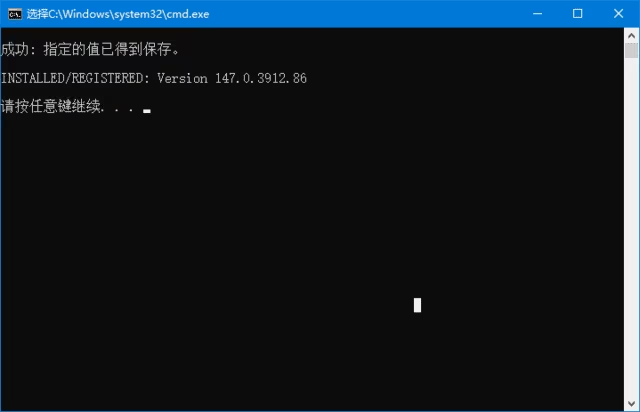
.install.bat上,脚本会自动解压并注册。 - 注册完成后就可以把 CAB 删掉了。
- 以后重装,直接运行
.install.bat即可。 - 升级时重复第 1 到第 3 步,然后到
.bin目录里删掉旧版。
整个过程不需要管理员权限。如果之前用过旧版,先运行 .unInstall.bat,再运行 .install.bat。
常见问题
装完会不会多出常驻进程? 不会。这是绿色包,没有驻留进程和 DLL,只按微软文档定义了两个环境变量。
需要管理员权限吗?
不需要,运行 .install.bat 就能装好。
之前装过旧版怎么办?
先运行 .unInstall.bat,再运行 .install.bat,否则容易残留旧文件。
装完程序还是提示找不到运行库? 先确认架构选对了没有,64 位系统一般装 64 位的包。
下载地址
免责声明
本站所提供的软件、系统镜像、教程等内容均整理自网络或公开渠道,仅供个人学习、研究与技术交流使用,请勿用于商业用途。
所有资源的著作权、商标权等合法权益均归原开发者或发行方所有。若本站内容不慎侵犯您的权益,请与站长联系,我们将在核实后及时删除。
用户在使用本站资源过程中所产生的一切后果(包括但不限于系统故障、数据丢失、安全风险等)均由使用者自行承担,本站不承担任何直接或间接责任。
下载资源前请仔细阅读相关说明,并建议在虚拟机或测试环境中先行验证,谨慎操作。