Wise Program Uninstaller v3.2.9.275 下载(免费卸载工具)
想要彻底卸载一个软件,系统的「程序和功能」经常只删掉主程序,留下满地的注册表项和缓存目录。Wise Program Uninstaller 是 WiseCleaner 出品的一款完全免费卸载工具,把这件事做得更干净:卸载完成后自动扫描关联的文件、文件夹和注册表项一并清掉,碰到卸载程序损坏、赖着不走的软件还有强力卸载兜底。
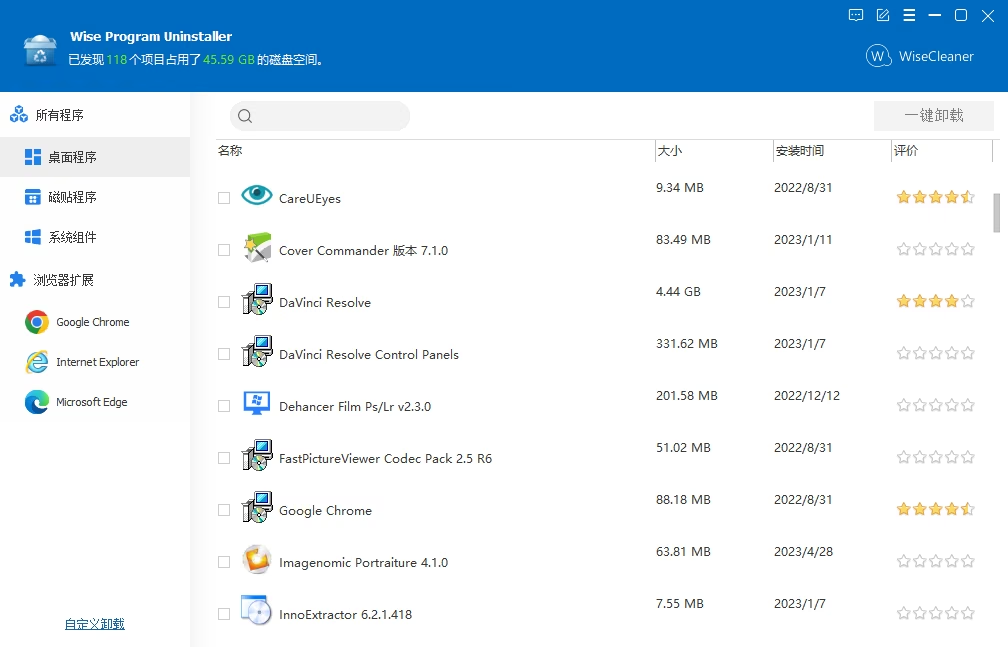
截图预览
亮点功能
- 安全卸载:走完正常卸载流程后再扫描残留,把关联文件、文件夹与注册表项一并清理
- 强力卸载:针对卸载程序损坏或无法正常卸载的顽固软件,直接扫描并删除其相关文件与注册表
- 程序修复:对安装信息异常的软件尝试修复安装记录,修好之后可以正常卸载
- 删除条目:清理已经不存在的软件遗留在列表里的无效条目
- 快速查找:列表可按名称、大小、安装日期和评论排序,也可以直接输入软件名定位
- 右键菜单集成:在设置里把「使用 Wise Program Uninstaller 卸载」加进系统右键菜单,之后对着软件图标右键就能卸载,不用先打开主程序
- 完全免费,同时支持 32 位与 64 位 Windows
使用说明
官方提供的是绿色便携版,解压后运行 WiseProgramUninstaller.exe 即可,不写注册表、不装服务,放在 U 盘里也能随时用。
日常卸载直接在列表里选中目标软件点「卸载」;软件已经卸载不掉或者卸载程序损坏时,改用「强力卸载」,它会列出所有关联项让你确认后再删。列表里的无效条目用「删除条目」清掉即可。装过的软件比较多时,用顶部的搜索框输入关键词比翻列表快得多。
常见问题
收费吗? 完全免费,也没有弹窗广告和功能限制。
和系统自带的「程序和功能」有什么不同? 系统卸载只调用软件自己的卸载程序;这个工具在卸载完成后还会扫描一次残留,把遗留的文件与注册表项找出来清理。
强力卸载会不会误删? 它会先把扫描到的文件和注册表项列出来,确认后才会执行删除,不会直接跳步。
需要安装吗? 官方分发的是便携版压缩包,解压即用;软件本身也支持在设置里关联右键菜单。
更新日志
- v3.2.9.275:当前版本,支持一键删除全部卸载日志,修正若干界面问题
- v3.1.3:改进强力卸载逻辑,改为把文件移入回收站并只备份注册表项;支持一键清空卸载日志
下载地址
免责声明
本站所提供的软件、系统镜像、教程等内容均整理自网络或公开渠道,仅供个人学习、研究与技术交流使用,请勿用于商业用途。
所有资源的著作权、商标权等合法权益均归原开发者或发行方所有。若本站内容不慎侵犯您的权益,请与站长联系,我们将在核实后及时删除。
用户在使用本站资源过程中所产生的一切后果(包括但不限于系统故障、数据丢失、安全风险等)均由使用者自行承担,本站不承担任何直接或间接责任。
下载资源前请仔细阅读相关说明,并建议在虚拟机或测试环境中先行验证,谨慎操作。