发票闪印 PrintPDF v5.1.9 下载(发票批量打印工具)
报账季最耗时间的环节大概是打印电子发票:装个阅读器,一张张打开、选打印机、选份数、选纸盒,遇上带清单页的还得再走一遍。发票闪印(PrintPDF)把这一串动作压成一步——一批发票拖进去,一次打完,一页 A4 还能塞下两张。当前版本 v5.1.9,免费、免安装,全部在本地完成。
截图预览
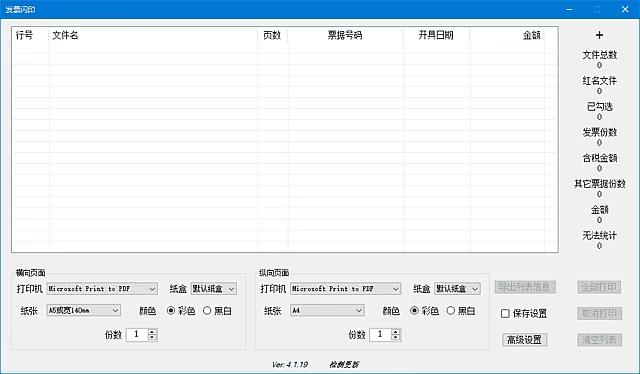
亮点功能
- 免阅读器:直接打印 PDF、OFD 以及 JPG / PNG / BMP 图片发票,不用另装 Adobe Reader 或 OFD 阅读器
- 批量导入:界面拖拽、拖到 PrintPDF.exe 快捷方式上、点「+」按钮三种方式都行,数量不限(单个文件限 10 页)
- 多合一排版:一张 A4 可排版两张或三张发票,也能切成「一式多份」模式按份打印
- 参数记忆:打印机、份数、纸张、颜色、纸盒都能保存,下次打开直接沿用
- 预览与取消:双击列表即可预览、滚轮缩放页面,打错了能一键取消本次任务
- 本地处理:文件不上传,财务数据不出本机
使用说明
解压后双击 PrintPDF.exe 运行,无需安装。
导入发票时先确认纸张方向:页面上下比左右长时按纵向控制,反之按横向。宽 140mm 以及 120–127mm 的纸张会被当作 A5 处理,打印机提示放 A5 纸时,把凭证纸放进去即可。
列表里被标红的文件名一般是未知票据类型或非电子发票,默认不打印;确认没问题的话,可以在高级设置里永久取消这项限制。保存设置需要勾上「保存设置并关闭」,或在高级设置里打开自动保存。
常见问题
还要装 Adobe Reader 吗? 不需要,PDF 和 OFD 都由程序自己解析,图片格式直接读。
能配合远程共享打印机用吗? 官方说明里写得很明确:点打印后的「取消打印」不支持远程共享打印机,本机直连打印机才能用该功能。
发票内容会不会被上传? 不会,文件解析与打印全在本机完成,程序不做上传。
单张发票有清单页怎么办? 按份数打印即可,清单页会跟着主体一起排版,不用手动再插一遍。
更新日志
- v5.1.9:内置 MiniExcel 更新至 1.46.0;导出列表信息支持统计金额;修复列表金额无法编辑为空的问题;清理冗余代码
下载地址
免责声明
本站所提供的软件、系统镜像、教程等内容均整理自网络或公开渠道,仅供个人学习、研究与技术交流使用,请勿用于商业用途。
所有资源的著作权、商标权等合法权益均归原开发者或发行方所有。若本站内容不慎侵犯您的权益,请与站长联系,我们将在核实后及时删除。
用户在使用本站资源过程中所产生的一切后果(包括但不限于系统故障、数据丢失、安全风险等)均由使用者自行承担,本站不承担任何直接或间接责任。
下载资源前请仔细阅读相关说明,并建议在虚拟机或测试环境中先行验证,谨慎操作。