PixWit v1.17.0 下载(截图录屏工具)
截图这件事看着简单,真用起来槽点不少:多屏环境下按快捷键截错屏、标注工具太少、截完还要另找工具转格式。PixWit 把这些收在一个程序里,截图、标注、OCR、录屏、简单剪辑都覆盖了。这次是官方发布的便携版,解压即用。
截图预览
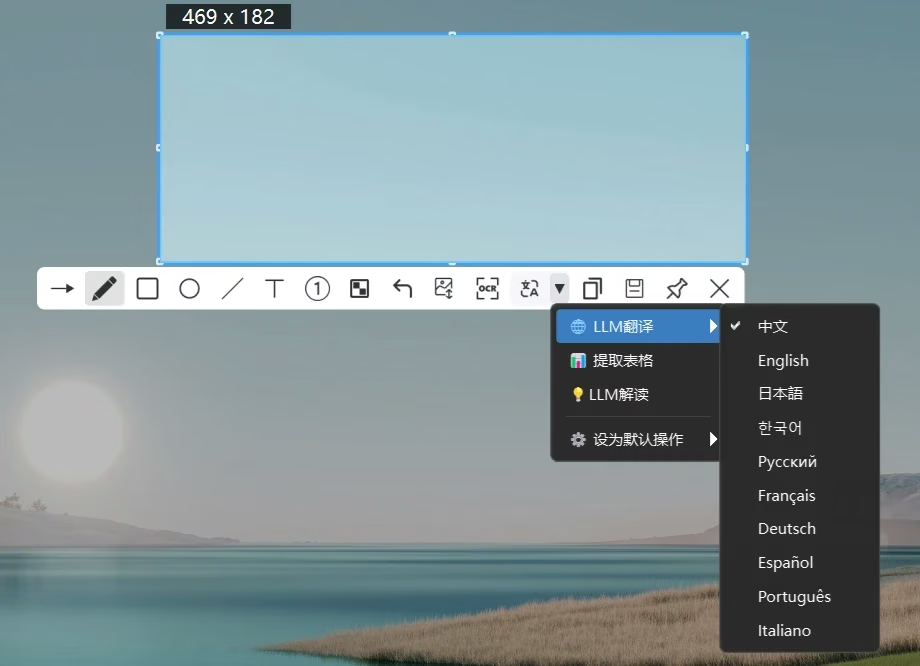
亮点功能
- 单屏截图按屏幕定位,在哪个屏幕按 F1 就截哪个屏幕,多屏环境不用再手动框选
- 每次截图自动进历史记录,托盘里一键翻看,临时的素材不会转头就找不着
- 标注工具齐全:画笔、直线、箭头、圆形、矩形、马赛克、文字,配合 8 个调整手柄可拖拽微调选区
- 内置 OCR,框选区域一键识别文字并自动复制到剪贴板,比对着图片手敲快得多
- 便签贴图可以把截图钉在桌面任意位置,允许移动和缩放,对资料时很顺手
- 界面图标走 SVG 矢量,任意 DPI 下都不糊,多屏混合缩放比的环境也不会变形
- 录屏支持全屏与区域两种模式,可暂停恢复,区域录制能开鼠标点击特效,麦克风和系统音频自动检测
- 录制中屏幕四周显示闪烁边框提醒状态,且边框不会被录进视频
- 录完直接进剪辑:头尾裁剪、多段删除中间片段后自动拼接,时间轴带缩略图和音频波形
- 输出支持 MP4、AVI、MOV、WebM,也能转 GIF,压缩选项与格式转换在同一套界面里
使用说明
解压后直接运行主程序,无需安装。截图默认 F1 触发,截完在编辑窗口里标注、加马赛克或走 OCR,然后保存 PNG 或复制到剪贴板。
录屏从托盘菜单或主界面进入,先选全屏还是区域,需要声音的话首次录制会有麦克风与系统音频的配置引导。录完的片段可以直接在剪辑窗口里剪掉头尾或不想要的中间段,再导出成目标格式。
常见问题
是免费软件吗。官方提供免费下载使用,便携版解压即用,不需要安装,也不强制注册。
GIF 转换体积大吗。软件内置快速模式,官方标称体积可减少约 40%,输出质量与体积可以在导出前权衡。
支持哪些录屏格式。MP4、AVI、MOV、WebM 四种视频格式,另外可以导出 GIF 动图。
截完的图能直接编辑吗。可以,截图后会进入编辑窗口,标注、马赛克、OCR 都在这一层完成,不需要再打开另一个图片编辑器。
更新日志
- v1.17.0:当前版本,官方同步更新便携包
- v1.16.3:新增提示词模板窗口、序号标注圆圈与空心样式,滚动截图完成后自动复制贴图,图片查看器工具栏改为悬停显示
- v1.16.3 性能优化:启动提速、设置页空闲预加载,GIF 快速模式体积减少约 40%
- v1.16.3 修复:切换主题偶发崩溃、设置页懒加载崩溃、小选区滚动截图拼接错乱、高 DPR 屏幕贴图模糊
下载地址
免责声明
本站所提供的软件、系统镜像、教程等内容均整理自网络或公开渠道,仅供个人学习、研究与技术交流使用,请勿用于商业用途。
所有资源的著作权、商标权等合法权益均归原开发者或发行方所有。若本站内容不慎侵犯您的权益,请与站长联系,我们将在核实后及时删除。
用户在使用本站资源过程中所产生的一切后果(包括但不限于系统故障、数据丢失、安全风险等)均由使用者自行承担,本站不承担任何直接或间接责任。
下载资源前请仔细阅读相关说明,并建议在虚拟机或测试环境中先行验证,谨慎操作。