Office Tool Plus v11.7.9.0 下载(Office 部署工具)
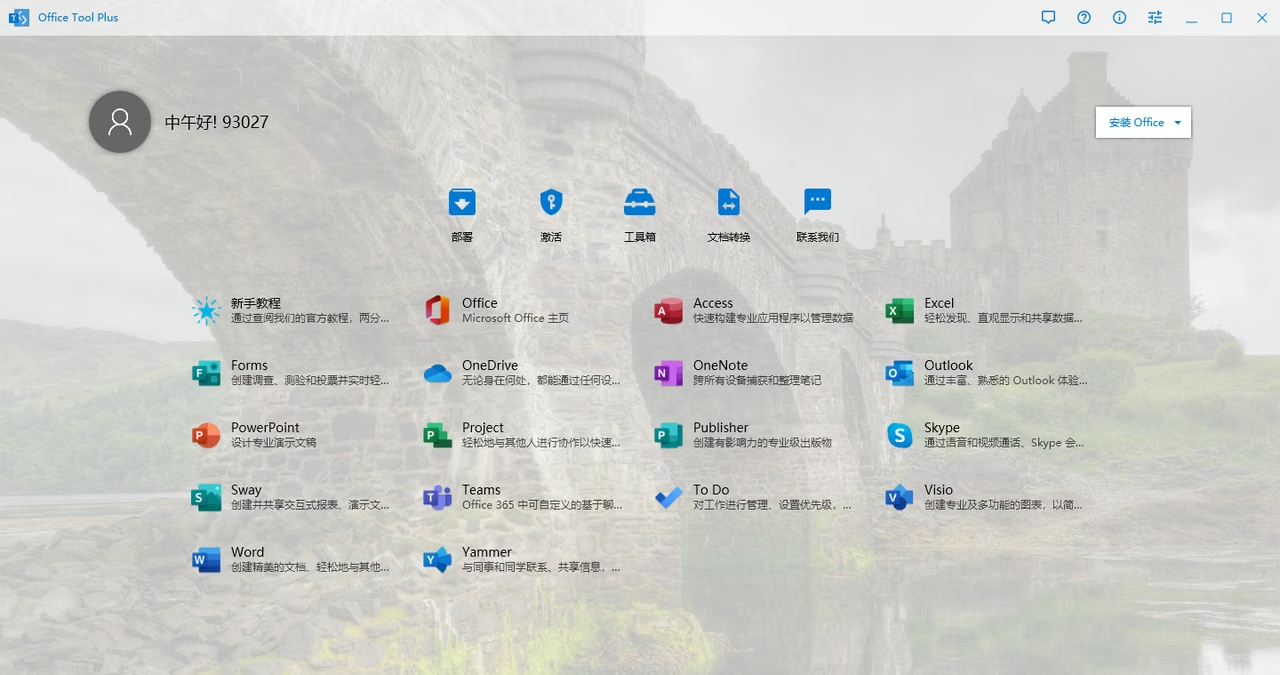
给新系统装 Office,用微软官方的部署工具得先手写一份 XML 配置,产品、语言、组件一个都不能错。Office Tool Plus(简称 OTP)把官方部署工具和 OSPP 包了一层图形界面:产品、组件、语言、体系结构与更新通道逐项勾选,点几下就能把 Office 拉下来装好,装完还能继续增删组件、切换更新通道。当前版本 v11.7.9.0,开源免费,这里收的是 GitHub Releases 原包。
截图预览
亮点功能
- 在线部署:从微软官方源下载安装 Microsoft 365、Office 2016 / 2019 / 2021 / 2024,以及对应的 Visio、Project
- 自定义安装:产品、应用程序、语言、体系结构、更新通道逐项选择,不必手写 XML
- 配置导入导出:安装方案可存成 XML 反复复用,也能生成离线 ISO 用于内网批量装机
- 装后维护:已安装的 Office 可增删组件与语言包,切换更新通道无需卸载重装
- 授权管理:内置 Office 许可证与密钥管理工具,走微软官方授权接口,另有一键清理残留的功能
- 附带工具箱:支持把 Office 文档批量转成其它格式,另有修复、重置等常见问题处理入口
OTP 只是调用微软官方的部署与授权接口,自身不提供任何授权。请使用正版或单位已授权的渠道,不要拿来做绕过授权的用途。
使用说明
解压后双击 Office Tool Plus.exe 直接运行,程序免安装。
部署、卸载、管理这几类操作都要动系统里的 Office 组件,首次使用建议右键以管理员身份运行。如果系统缺 .NET 运行时,程序启动时会提示;不想单独装运行库的,直接下带运行库版本,解压即用。
部署流程:左侧切到「部署」页,选好产品、体系结构、语言和通道,点开始部署,剩下就是等下载安装。装完想改配置,回到同一页面继续操作即可。
常见问题
x64 和 ARM64 怎么选? 看系统架构。Intel / AMD 平台的电脑选 x64,骁龙等 ARM 设备选 ARM64,选错会在部署阶段直接报错。
普通版和带运行库版差在哪? 带运行库版内置了 .NET 运行时,适合刚装好的干净系统;普通版体积小,但要求系统里已经有对应运行时。
装上的是官方版本吗? 安装包直接从微软官方下载源获取,OTP 只负责下发和调度,不修改安装文件本身。
能同时装多个版本的 Office 吗? 同一台机器上不建议混装多个大版本,冲突概率很高;需要多版本共存时优先用虚拟环境隔离。
更新日志
- 2026-09-09:v11.7.9.0,优化 Markdown 组件的图片渲染(按 DPI 自动缩放)、提升图片加载性能,修复文件对话框无法正确附着主窗口的问题;部署模块新增自动检查并修复 SymlinkEvaluation 设置,更新了 Office 下载器界面
下载地址
免责声明
本站所提供的软件、系统镜像、教程等内容均整理自网络或公开渠道,仅供个人学习、研究与技术交流使用,请勿用于商业用途。
所有资源的著作权、商标权等合法权益均归原开发者或发行方所有。若本站内容不慎侵犯您的权益,请与站长联系,我们将在核实后及时删除。
用户在使用本站资源过程中所产生的一切后果(包括但不限于系统故障、数据丢失、安全风险等)均由使用者自行承担,本站不承担任何直接或间接责任。
下载资源前请仔细阅读相关说明,并建议在虚拟机或测试环境中先行验证,谨慎操作。