Multi Commander v16.5 下载(多标签文件管理器)
Windows 资源管理器应付日常够用,但一旦要批量整理文件、在两个目录间频繁倒腾,就会觉得处处别扭。Multi Commander 是一款免费的双栏文件管理器,双窗口加多标签的设计让复制、移动、对比一屏完成,再配上批量重命名、内容校验、压缩包浏览这些内置工具,文件整理效率完全不是一个量级。它对系统的侵入性也控制得很好——不改注册表、不驻留钩子,绿色便携版解压即用。
软件预览
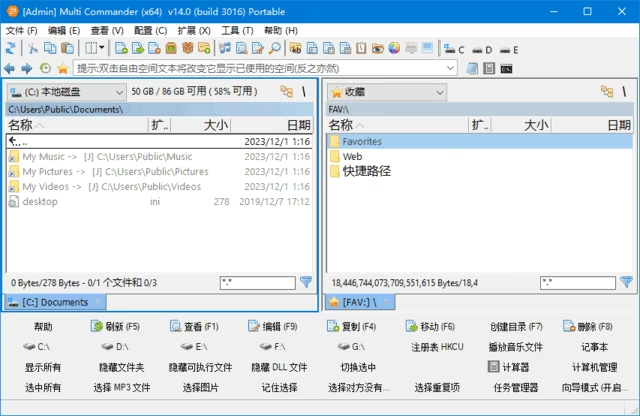
亮点功能
- 双栏加多标签:左右两栏各自可开多个标签页,常用目录一键收藏,复制移动不用来回翻窗口
- 内置实用工具:批量重命名支持正则与计数规则;文件校验可算 MD5/SHA1;压缩包像文件夹一样直接浏览解包
- 快捷键体系:超过一千项操作可绑定热键,鼠标与键盘流用户都能配出顺手的工作流
- 插件扩展:注册表编辑器、FTP 客户端、图片查看等官方插件按需加载,不用的不装保持轻量
- 视图模式丰富:缩略图、资源管理器风格、平铺列表随意切换,文件着色规则可自定义
- 便携友好:配置可全部保存在程序目录内,U 盘带着走;v16.5 起全部主程序带数字签名,系统不再弹"未知发布者"
使用说明
便携版解压后保持目录结构完整,运行 MultiCommander.exe 即可。第一次上手建议先按 F9 打开设置里自定义工具栏,把常用操作拖出来;文件批量重命名选中文件后按 Ctrl+M 进入规则编辑器,正则替换、序号插入、大小写转换都在这里配。左右栏之间拖拽即复制,按住 Shift 拖拽为移动,底部功能条会实时显示操作提示,几天就能形成肌肉记忆。
常见问题
和 Total Commander 比有什么区别? Multi Commander 完全免费且更新活跃,功能覆盖双栏管理的主流需求;界面风格更接近原生 Windows,上手成本略低。
会不会篡改系统设置? 不会。官方明确程序不修改 Windows 设置、不向系统目录写入内容,卸载删除程序目录即可。
配置文件在哪里? 便携版配置全部在程序目录的 MultiCommander 子目录里,备份整个目录即可迁移到新电脑。
更新日志
- v16.5 Build 3215(2026-09-11):全部 exe/dll 文件首次带数字签名;WebView 组件可禁用;修复十余项稳定性问题
- v16.2 及更早:持续优化大目录浏览性能与多标签体验,扩展插件兼容性
下载地址
免责声明
本站所提供的软件、系统镜像、教程等内容均整理自网络或公开渠道,仅供个人学习、研究与技术交流使用,请勿用于商业用途。
所有资源的著作权、商标权等合法权益均归原开发者或发行方所有。若本站内容不慎侵犯您的权益,请与站长联系,我们将在核实后及时删除。
用户在使用本站资源过程中所产生的一切后果(包括但不限于系统故障、数据丢失、安全风险等)均由使用者自行承担,本站不承担任何直接或间接责任。
下载资源前请仔细阅读相关说明,并建议在虚拟机或测试环境中先行验证,谨慎操作。