JoyToKey v7.3.3.558 下载(游戏手柄映射工具)
很多老游戏和网页游戏只认键盘鼠标,手头有手柄却用不上,JoyToKey 就是解决这个问题的工具。它在后台把手柄的按键与摇杆翻译成键盘按键或鼠标动作,游戏本身照旧读取键鼠输入,不需要游戏支持手柄。这里收的是官方原版程序,绿色免安装,解压即用。
截图预览
亮点功能
- 按键到键鼠的映射:手柄按键可映射为任意键盘按键、鼠标移动、鼠标点击或滚轮滚动
- 摇杆与方向键:左右摇杆、十字键都能定义为方向输入或鼠标移动,可分别设置灵敏度与死区
- 组合键与连发:一个手柄键可同时触发多个按键或组合键,支持自动连发与按住保持
- 多套配置:不同游戏可以各存一份配置文件,按窗口标题自动切换,不用每次手动改
- 按键连击与宏:支持按顺序触发一串按键,用于格斗游戏的固定连招
- 绿色便携:解压即可运行,配置随程序目录走,拷到 U 盘换机也不丢设置
使用说明
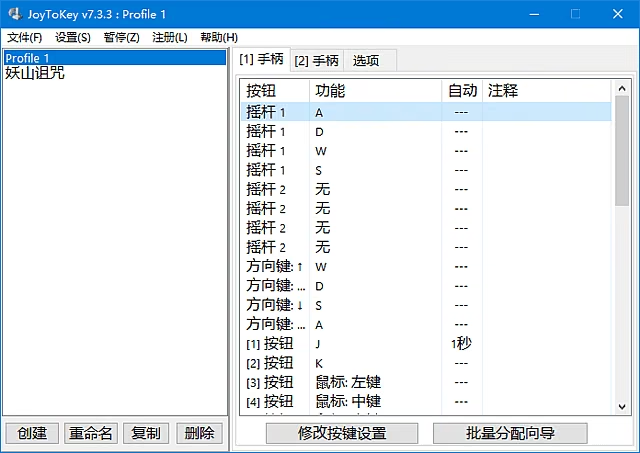
解压后运行主程序,窗口左侧是配置文件列表,右侧是按键表格。先连上手柄,在表格里点一行,再按下手柄上要用的键,程序会自动识别。
映射设置完成后点「确定」,程序会缩到托盘常驻。要让它只在某个游戏里生效,可以在配置文件属性里填该游戏的窗口标题,切到别的窗口时映射自动挂起。
摇杆映射成鼠标移动时如果太灵敏,把「鼠标移动速度」调低,再配合死区设置,光标就不会自己乱飘。
常见问题
免费吗? 免费版可以长期使用,功能上足够应对绝大多数映射需求;作者也提供了付费授权版本,两者在核心映射功能上一致。
游戏里没反应怎么办? 先确认 JoyToKey 正在运行且已切到对应配置文件,其次检查游戏是否以管理员权限启动——权限较高时普通程序的模拟输入可能被忽略,把 JoyToKey 也设为管理员运行即可。
能同时用两个手柄吗? 可以。程序支持多设备,不同手柄可以绑定不同的配置文件,各自独立映射。
手柄没被识别? 先在系统「设备和打印机」里确认手柄本身能被 Windows 识别,XInput 与 DirectInput 两种模式的手柄都支持,若识别不到可以换一根数据线或换 USB 口试试。
更新日志
- v7.3.3.558:改进部分 XInput 手柄的摇杆死区识别,修复切换配置文件后连发偶尔失效的问题
- v7.3.3:新增按键按下与松开的分别触发设置,优化高刷新率下的输入延迟
- v7.3.2:修复窗口标题匹配在部分全屏游戏下不生效的问题
下载地址
免责声明
本站所提供的软件、系统镜像、教程等内容均整理自网络或公开渠道,仅供个人学习、研究与技术交流使用,请勿用于商业用途。
所有资源的著作权、商标权等合法权益均归原开发者或发行方所有。若本站内容不慎侵犯您的权益,请与站长联系,我们将在核实后及时删除。
用户在使用本站资源过程中所产生的一切后果(包括但不限于系统故障、数据丢失、安全风险等)均由使用者自行承担,本站不承担任何直接或间接责任。
下载资源前请仔细阅读相关说明,并建议在虚拟机或测试环境中先行验证,谨慎操作。