Electerm v5.5.6 下载(开源 SSH 终端)
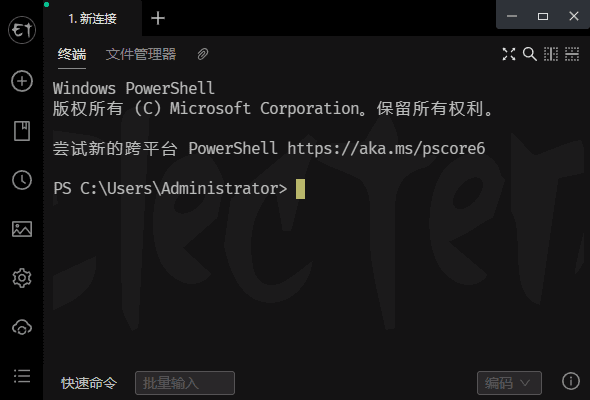
运维和开发的日常就是在终端、文件传输和远程桌面之间来回切换,工具开一堆窗口容易乱。Electerm 把这些活儿收进一个开源应用:终端、SSH、SFTP/FTP、Telnet、串口,再到 RDP/VNC 远程桌面全部内置,左边敲命令、右边拖文件,双击远程文件直接就地编辑。新版本还带上了 AI 助手与 MCP 集成,选中终端报错让 AI 解释、生成命令,连操作都能交给代理模式代办。
软件预览
亮点功能
- 全家桶式协议支持:终端 / SSH / SFTP / FTP / Telnet / 串口 / RDP / VNC / Spice 一应俱全,相当于把多个客户端合成一个窗口
- AI 助手与 MCP:兼容 OpenAI Chat Completions、OpenAI Responses、Anthropic Messages 三种接口格式,可解释选中内容、生成脚本,MCP 部件让外部工具直接操控终端
- 连接方式灵活:公钥、密码、ssh agent、证书、OTP 等认证全支持,隧道与跳板机串联复杂内网环境
- 传输稳定:支持 Zmodem(rz/sz)与 Trzsz,弱网环境传文件不怕断;双击即可编辑远程小文件
- 界面高度可定制:主题、背景图、透明窗口随心配,全局热键(默认 Ctrl+2)一键呼出/隐藏,类似 Quake 风格
- 书签与配置云同步:书签、主题、快捷命令可同步到 GitHub/Gitee gist、WebDAV 或自定义服务器,换机无缝衔接
- 支持系统极广:从 Windows 7 到 Windows 11(x64/ARM64),macOS、主流 Linux 之外还适配 UOS、麒麟、龙芯等国产环境
使用说明
安装版双击安装后启动,首次使用点击左上角书签图标新建连接,填好主机、端口、认证方式即可保存复用。连接成功后左侧是终端会话,切到文件管理器标签即可在 SFTP 面板里上传下载,双击文本文件直接修改保存回远端。AI 功能需要在设置里填入自己的 API 地址与密钥;若使用全局代理,在设置的代理项中配置一次即可对所有会话生效。快捷命令面板可以把常用脚本存成一键触发的按钮。
常见问题
连接国内服务器中文乱码? 在会话设置里把终端编码设为 UTF-8,同时确认服务端 locale 为 UTF-8 即可。
AI 助手必须联网吗? AI 调用走你自己配置的 API 服务,需要网络;不配置 AI 时其余功能完全本地运行不受影响。
能否从旧版本迁移配置? 书签等数据支持从 gist/WebDAV 同步恢复,本机升级安装则自动沿用原有数据目录,无需重新配置。
更新日志
- v5.5.6(2026-09-11):AI 支持带附件对话、三种主流接口格式与模型列表获取;新增终端内容触发、会话恢复(需在终端设置开启)、可配置 SSH 服务器监控栏
- v5.5.x:MCP 状态入标签页管理、SFTP 权限展示优化、字号调节入口上工具栏
- 更早版本:持续增强 AI 代理模式、移动端界面与深链接支持
下载地址
免责声明
本站所提供的软件、系统镜像、教程等内容均整理自网络或公开渠道,仅供个人学习、研究与技术交流使用,请勿用于商业用途。
所有资源的著作权、商标权等合法权益均归原开发者或发行方所有。若本站内容不慎侵犯您的权益,请与站长联系,我们将在核实后及时删除。
用户在使用本站资源过程中所产生的一切后果(包括但不限于系统故障、数据丢失、安全风险等)均由使用者自行承担,本站不承担任何直接或间接责任。
下载资源前请仔细阅读相关说明,并建议在虚拟机或测试环境中先行验证,谨慎操作。