DeskBox v1.5.0 下载(桌面整理工具)
Windows 桌面上的图标一多就乱,想找东西得眯着眼扫半天。DeskBox 在桌面上加了一层轻量格子,文件、待办、随记、搜索、天气和音乐都能塞进不同的格子里,闲置时缩成胶囊贴在屏幕边缘,不影响原来的使用习惯。格子背后是真实文件夹,文件位置不变,关掉格子照样能在资源管理器里找到。程序基于 WinUI 3 与 .NET 10 Native AOT 构建,数据全部保存在本机,不注册账号也不同步云端。
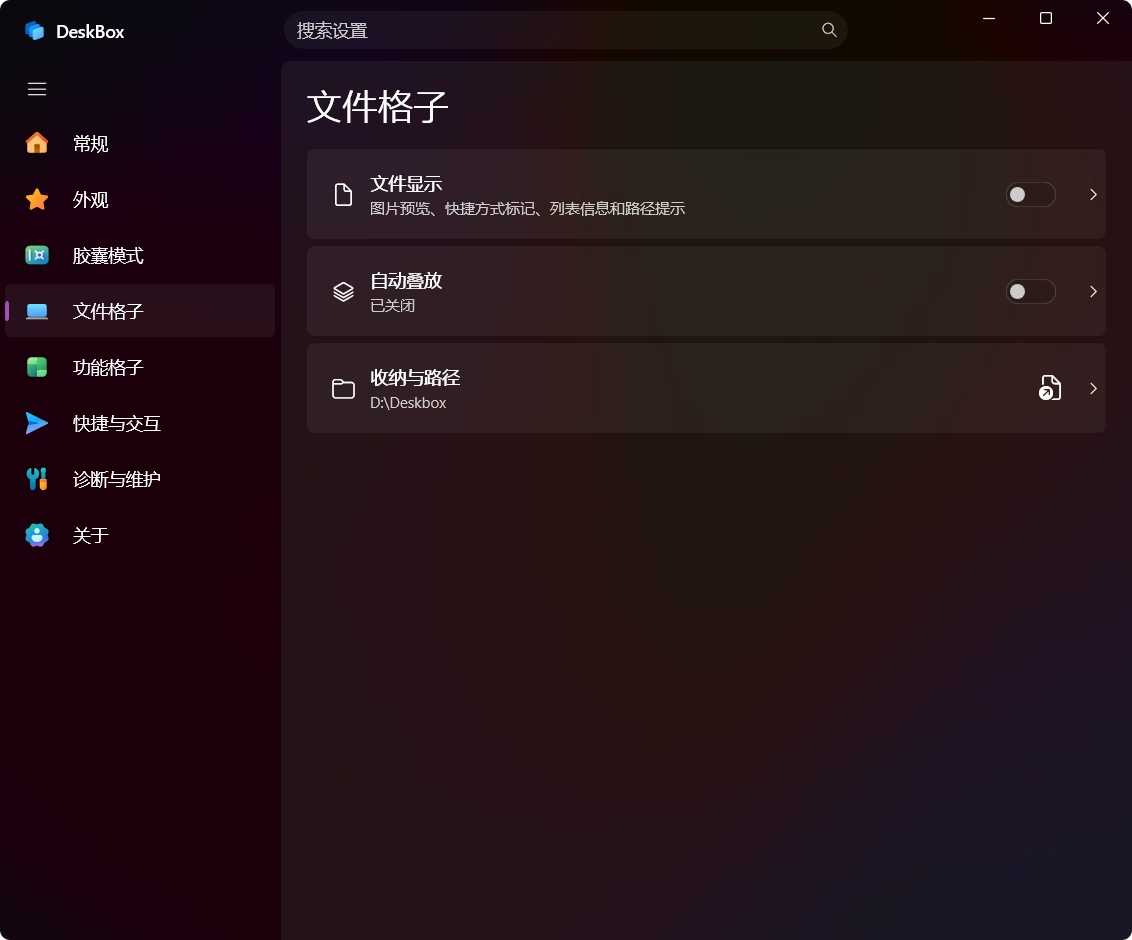
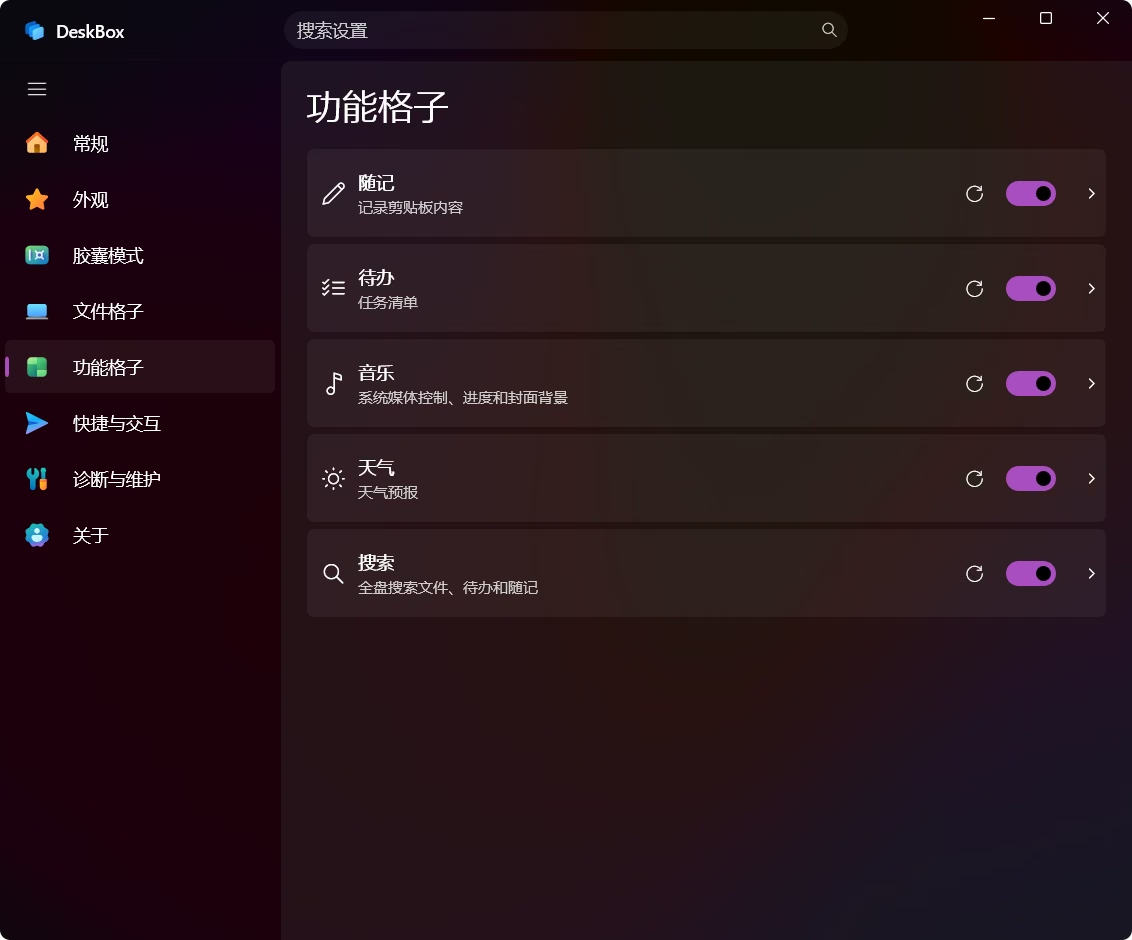
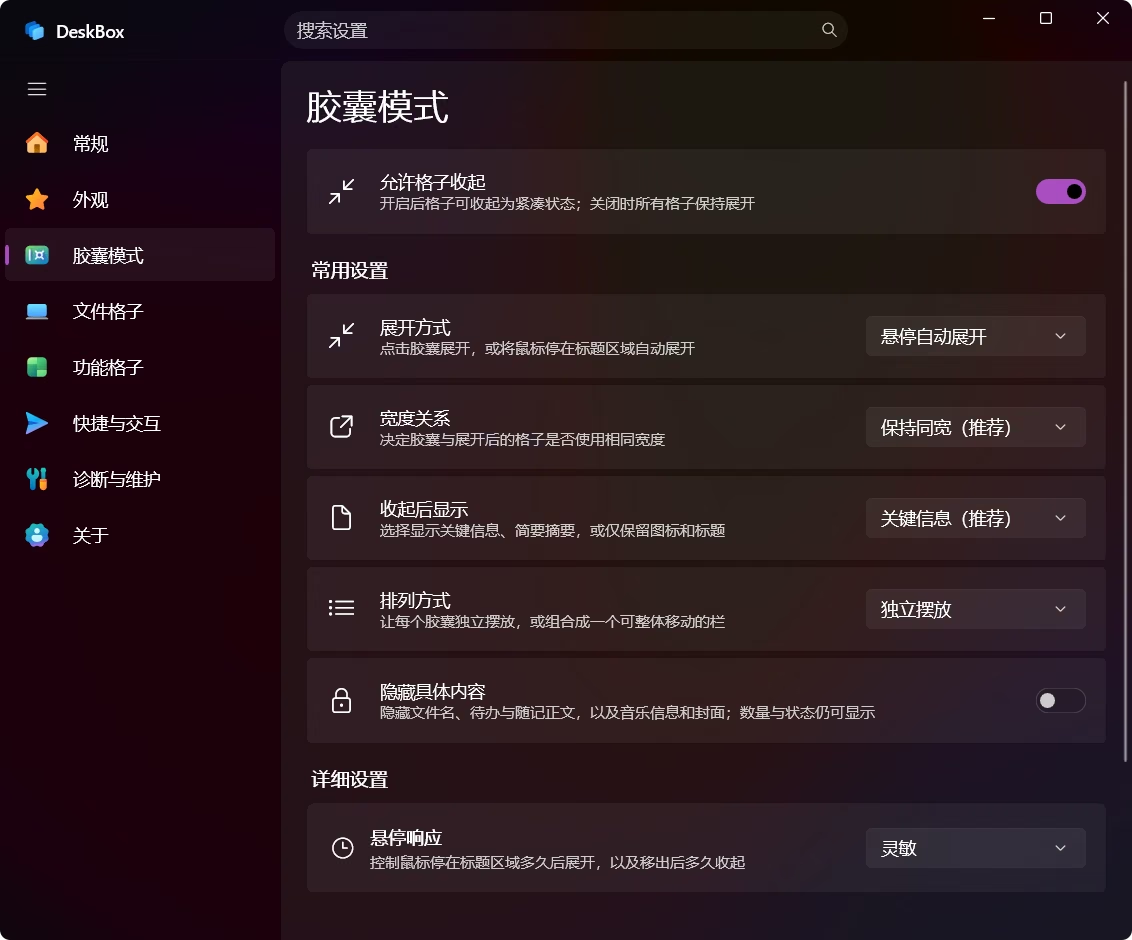
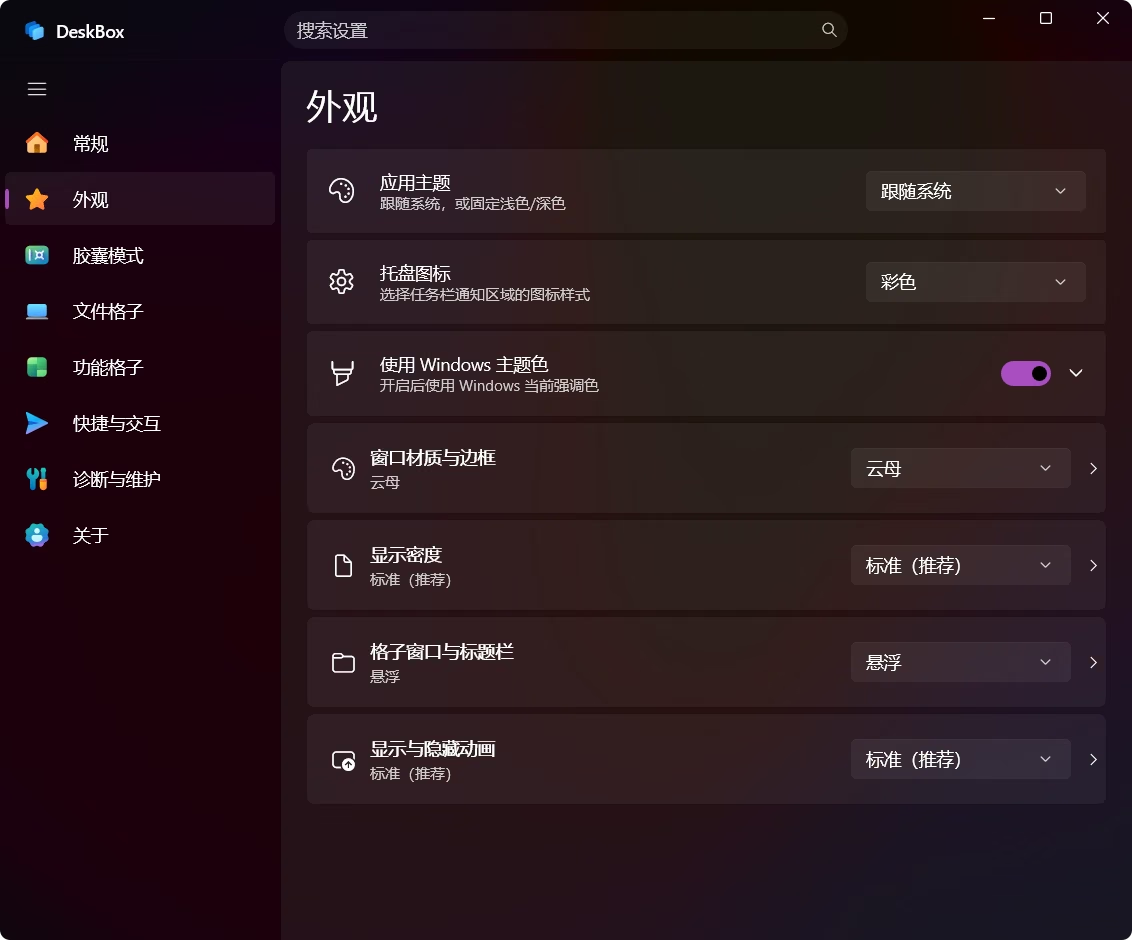
截图预览
亮点功能
- 文件格子:用真实文件夹支撑收纳格子,或者直接映射已有文件夹,支持图标与列表布局、手动或规则排序、单格图标大小与显示密度调整
- 格子组与自动整理:多个格子可以合并成组切换,桌面整理会先按类别预览要移动的内容,确认后才动手
- 待办与随记:内置轻量待办和笔记,支持截止日期、提醒、重复、Markdown 备注与多附件
- 桌面搜索:一个搜索弹窗查找文件、应用、设置、待办与随记,文件结果复用 Everything 的本地索引
- 功能格子:时光格子显示日期、农历与节气,天气格子提供实时与多日预报,音乐格子通过系统媒体会话控制播放
- 胶囊模式:格子闲置时收成胶囊,支持悬停展开,也能组合成可以整体移动的胶囊栏
- 多显示器布局:为不同屏幕组合分别保存布局,重新接上外接屏后自动恢复位置与尺寸
- 性能与资源:提供均衡、节省资源和自定义三种模式,控制缓存回收与各项动画开销
使用说明
安装包分 x64 与 ARM64 两个版本,绝大多数 Intel 和 AMD 电脑选 x64,骁龙等 Windows on ARM 设备选 ARM64。安装包内置对应架构的 Windows App Runtime,可以离线安装。
首次打开会引导选择收纳目录,建议放在空间充足的非系统盘。之后在设置里按需开启文件格子、功能格子和胶囊模式,再挑一个顺手的唤起方式,比如托盘、F7、双击 Ctrl 或者 Alt+Space。
文件搜索需要单独安装 Everything,DeskBox 本身不带。系统要求 Windows 10 21H2 及以上,Windows 11 22H2 以上可以获得完整的材质与圆角效果。
常见问题
会替换 Windows 桌面吗? 不会。资源管理器仍是桌面外壳,文件也还是普通的文件和文件夹,DeskBox 只是在上面加了一层独立管理的格子。
数据保存在哪里? 设置与格子数据在 %LocalAppData%\DeskBox\data,收纳目录优先放在空间充足的非系统盘,两处都能通过设置里的备份功能导出。
关闭功能格子会丢内容吗? 不会。关闭只是收回界面并释放资源,保存的数据和配置仍会保留,下次开启继续用。
x64 和 ARM64 怎么选? 在 Windows 设置的系统信息里查看系统类型,绝大多数设备是 x64。
更新日志
- 2026-09-06:v1.5.0,新增自动数据快照备份,桌面整理支持公共桌面,格子内可以直接跳转文件夹快捷方式,新增高清 Shell 图标与单格文字大小设置
- 2026-09-03:v1.4.9,稳定性更新,修复文件拖动与叠放交互问题,改进空状态刷新与内存回收,完善 Windows 10 Native AOT 兼容
- 2026-08-29:v1.4.8,托管存储交接更安全,Windows 10 圆角兼容,搜索键盘操作与 Tab 显示优化
- 2026-08-28:v1.4.7,更多系统操作改在独立进程运行,修复跨磁盘拖动导致快捷方式误删的问题,新增性能模式与多显示器布局记忆
- 2026-08-28:v1.4.6,紧急修复格子间拖动 .lnk 快捷方式被误删的问题,新增自定义性能策略与叠放 2.0