
Wise Program Uninstaller v3.3.1.277 便携版下载(清理卸载残留)
Windows 自带的卸载入口有两个毛病:程序自己把卸载程序弄坏了就卸不掉;卸完了文件夹和键值还留在原地。Wise Program Uninstaller 专门补这两个洞,先走一遍软件自带的卸载流程,失败再上强制模式扫残留。
截图预览
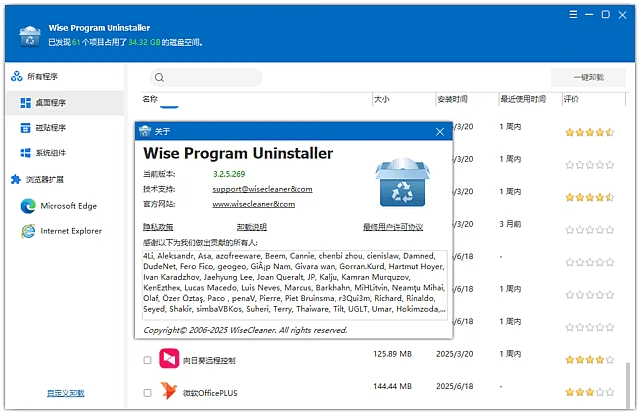
功能亮点
- 程序清单:按名称、大小、安装时间列出已装软件,搜索框直接定位。
- 标准卸载:优先调用软件自带的卸载程序,路径和系统保持一致。
- 强制卸载:卸载程序缺失或损坏时,扫描该软件关联的文件与注册表项,一并移除。
- 残留清理:卸载完成后自动复查遗留目录和键值,勾选后删除,不会留下空壳。
- 清理无效条目:手动删过文件夹、程序列表里却还挂着的记录,可以批量清掉。
- 清单导出:把已安装软件列表导出保存,重装系统前留个底。
性能优化
扫描残留时只比对目标软件的安装路径与已知键值,不做全盘遍历,几百个程序的机器上也是一两分钟内出结果。卸载过程中不常驻后台,也不预装任何服务。
使用说明
便携版解压后运行主程序,不需要安装。列表选中要处理的程序,先点常规卸载;卸载程序报错或根本没反应,再选强制卸载,它会列出待删文件与注册表项,确认后执行。系统组件(运行库、驱动、防病毒)会被标记为关键项,默认跳过,不要手动勾掉。右键菜单里可以直接对某个程序发起卸载,比翻控制面板快。
常见问题
卸载后还有文件夹残留?
卸载完成时点「扫描残留」,或者重新选中该程序走一次强制卸载,扫描结果里勾上再删。
程序列表里有已经不存在的软件?
用「清理无效条目」,它会检查路径是否还存在,把空记录一次性移除。
强制卸载会误删系统文件吗?
只处理与该软件登记路径相关的项目,删除前有列表可核对,关键系统项默认不勾选。
下载地址
免责声明
本站所提供的软件、系统镜像、教程等内容均整理自网络或公开渠道,仅供个人学习、研究与技术交流使用,请勿用于商业用途。
所有资源的著作权、商标权等合法权益均归原开发者或发行方所有。若本站内容不慎侵犯您的权益,请与站长联系,我们将在核实后及时删除。
用户在使用本站资源过程中所产生的一切后果(包括但不限于系统故障、数据丢失、安全风险等)均由使用者自行承担,本站不承担任何直接或间接责任。
下载资源前请仔细阅读相关说明,并建议在虚拟机或测试环境中先行验证,谨慎操作。


