
NTWind WinCam v4.3 多语便携版下载(专业屏幕录制与实时标注)
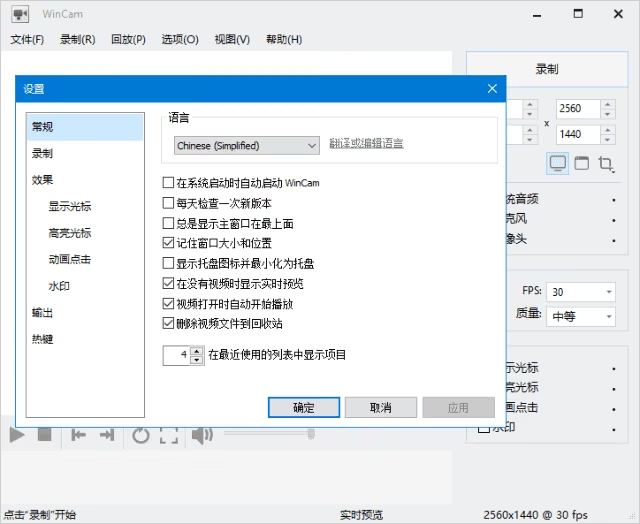
WinCam 是一款 Windows 上的屏幕录制工具,走的是轻量直接的路子:打开就能录,不用先建项目、也不用套模板。全屏、拖一个矩形选区、或者只盯住某个窗口,三种范围都支持;声音方面系统播放声和麦克风可以同时进,边录边说话也听得清。录完顺手用内置的裁剪剪切把多余的头尾去掉,输出 AVI、WMV、MP4 这类常见格式,交作业、发群、传视频站都不用再转一遍。
需要出镜的话,外接摄像头的画面能一起录进去,讲解类内容省得后期再对轨。界面是传统工具栏布局,按钮不多,第一次用的人基本不用翻说明。
截图预览
功能亮点
- 三种录制范围:全屏、自定义矩形选区、指定窗口各有入口,按内容形态挑一种即可,框错了重新拉一次也不费事。
- 双路音频同录:系统声音和麦克风各走一路,音量可以分别调,录网课既能收到播放的声音,也能收到自己讲解的声音。
- 摄像头画面:接上摄像头就能把人和屏幕一起录下来,做软件演示、录实操过程时脸和操作同屏,观众更容易跟上。
- 录制中实时标注:箭头、矩形框这类标记可以直接画在画面上,讲到哪标到哪,不用停下来让观众自己找位置。
- 录制中实时编辑:裁剪、剪切在录制过程里就能做掉,录完不必再开一个剪辑软件从头走一遍流程。
- 多格式输出与自动截图:成片可存为 AVI、WMV、MP4 等格式,录制过程中还能自动抓取关键画面,做完教程顺手就有了配图。
- 快捷键控制:开始、暂停、停止都有对应热键,全屏演示或玩游戏时不用切出去找按钮,录制节奏不会被打断。
性能优化
- 画质与帧率自定:录制前能按用途调帧率和画质。讲课这类静态画面多的内容没必要拉满,文件小、机器也轻松;游戏和动作演示再往上加。
- 高清录制:支持高清画质输出,画面里的文字、代码、表格就算在手机上看也认得出,不用为了体积牺牲可读性。
- 轻量运行:程序本身不臃肿,录制时占用的资源有限,和老机器、办公本一起用也不至于卡成幻灯片。
- 无水印无弹窗:导出的视频不带水印,录制过程中也不会冷不丁弹出广告窗打断节奏,素材拿到手就是干净的。
- 边录边处理:标注和粗剪都在录制环节完成,省掉录完再导入剪辑软件这一道工序,出一段教程的时间明显缩短。
使用说明
- 便携版是压缩包形态,先解压到一个固定目录再运行主程序,别在压缩包里直接双击,否则配置容易存不住。
- 打开后先定录制范围:全屏、拖框选区、或者点选某个窗口,选区的边缘还能再拖一拖做微调。
- 在音频设置里勾选要录的来源,系统声音和麦克风可以都开,然后试说两句话看电平有没有跳。
- 需要出镜就接上摄像头并启用画面叠加,不需要就保持关闭,少一路画面少一分负担。
- 按用途设好帧率与画质,再按热键开始;中途要停一下就暂停,讲完再停。
- 结束后在软件里预览一遍,把开头结尾多余的部分裁掉,选好格式导出。
常见问题
录出来的视频没有声音?
先看音频来源有没有勾选,系统声音和麦克风是两路,只开一路另一路就是静音;再确认设备本身没被静音,正式录之前试录十秒回放一遍。
能只录某一个窗口吗?
可以。选区方式里选窗口,然后点目标窗口,之后窗口被拖动或缩放,录制范围会跟着走,不用重新框。
录制过程中能加标注吗?
能。箭头、矩形框这类标记在录制时就能画上去,画完立刻出现在画面里,适合边操作边讲解的场景。
便携版要不要安装?
不用。解压后直接运行主程序,不走安装流程,也不往系统里写安装记录,拷到别的机器上照样能用。
录游戏会不会卡?
跟画质、帧率设置和机器配置都有关。动作快的游戏把帧率调高更跟手,静态内容为主的录制可以压低一档,画面够用文件也小。
更新日志
v4.3(2026.10.23)
- 优化选区尺寸过小或过大时的错误提示
- 修复面板在启动以及显示、隐藏时闪烁的问题
- 更新语言文件,使其与英文模板保持一致
- 其他一些小问题修复和改进
下载地址
免责声明
本站所提供的软件、系统镜像、教程等内容均整理自网络或公开渠道,仅供个人学习、研究与技术交流使用,请勿用于商业用途。
所有资源的著作权、商标权等合法权益均归原开发者或发行方所有。若本站内容不慎侵犯您的权益,请与站长联系,我们将在核实后及时删除。
用户在使用本站资源过程中所产生的一切后果(包括但不限于系统故障、数据丢失、安全风险等)均由使用者自行承担,本站不承担任何直接或间接责任。
下载资源前请仔细阅读相关说明,并建议在虚拟机或测试环境中先行验证,谨慎操作。


