
VideoProc Converter AI v8.13 多语便携版下载(视频转换压缩工具)
VideoProc Converter AI 是一款把转码、压缩、录屏、下载和轻度剪辑放在同一个界面里的视频处理工具。它不走专业剪辑软件那种时间线深度,把日常最容易碰到的几件事拆成几个入口,点进去就能出结果。一段体积偏大的录屏要发给同事,用它压一压;网课视频的封装格式老,播放器不认,丢进去转一遍;想留一段网页上的公开课,粘上链接直接取回。这些操作不看教程也能上手,界面上写什么就点什么。
软件是便携形态,解压后直接运行,不往系统目录里写东西,也不在开始菜单留条目,放到移动硬盘里带着走也行。经常换机器的人会比较在意这一点。
截图预览
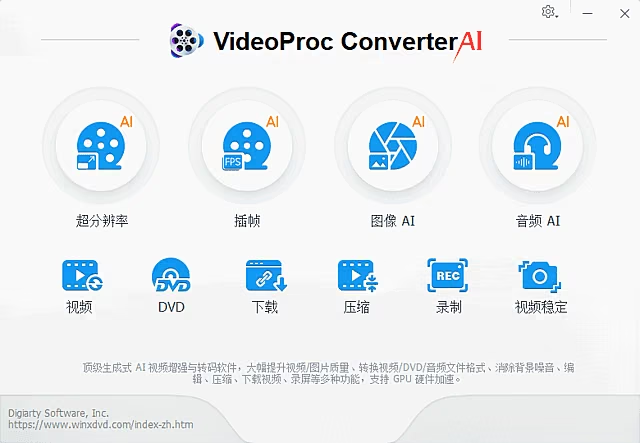
功能亮点
- 格式互转:MP4、AVI、MOV、WMV 这类常见封装之间互换,也能只抽音轨存成音频文件,省掉再装一个音频工具。
- 体积压缩:把大文件压小的同时尽量保住观感,适合上传有大小门槛的场合。
- 屏幕录制:桌面和摄像头画面都能录,游戏过程、软件教程、线上会议都用得上。
- 网页媒体取回:YouTube、Vimeo、Dailymotion 这类站点支持粘链接下载,多个地址可以一起排进队列。
- 基础剪辑:剪切、拼接、裁切、旋转,亮度、对比度、色度可以随手拉,导出前顺手修一下,不用另开软件。
- AI 画质处理:超分放大、补帧、降噪三个方向,主要对付老素材和分辨率偏低的源文件。
性能优化
- 预览与导出分开:在时间线上调整时走低分辨率预览,真正编码留到导出阶段,改参数不会把界面拖住。
- 批量排队:多个文件一次性加进任务列表,按顺序跑完,中途不用一直守着。
- 临时文件集中:中间产物写在设定的工作目录里,跑完能整体清掉,不在系统盘留零散缓存。
- 便携形态的取舍:配置跟着程序目录走,换机器复制整个文件夹即可;代价是首次启动稍慢,放在机械硬盘上更明显。
使用说明
- 把压缩包解到非系统盘,路径里别带特殊符号,保持解压目录完整,不要只把主程序拖出来单放。
- 双击目录里的主程序启动。首次运行会在同目录生成配置与缓存文件夹,属于正常现象。
- 按用途选模块:转格式进视频、压体积进压缩、录画面进录屏、取网页视频进下载。
- 添加文件后确认输出格式和保存位置,再点开始,任务跑完去输出目录取结果。
- 想让设置长期保留,就把整个文件夹固定在同一个位置;换盘符或改目录名之后,部分记录会失效。
常见问题
解压后主程序打不开?
先确认压缩包完整解出,不是只解了一层目录;再看路径是否含特殊符号,或者被安全软件拦下。
转出来的文件比源文件还大?
码率设得比源文件高就会这样。把输出码率调到接近原始值,或改用压缩模块按目标体积处理。
录屏没有声音?
检查录制设置里系统声音和麦克风是否分别勾选;声卡被别的程序独占时,先关掉占用音频的软件再录。
便携版换电脑后设置没了?
配置存在程序目录内,整个文件夹一起复制才会带走;只拷主程序过去,相当于全新使用。
更新日志
v8.13
- 版本号更新到 8.13,便携包同步替换,界面与模块划分沿用原有结构。
- 旧版 8.12 的便携包一并保留,遇到兼容问题时可以回退。
下载地址
免责声明
本站所提供的软件、系统镜像、教程等内容均整理自网络或公开渠道,仅供个人学习、研究与技术交流使用,请勿用于商业用途。
所有资源的著作权、商标权等合法权益均归原开发者或发行方所有。若本站内容不慎侵犯您的权益,请与站长联系,我们将在核实后及时删除。
用户在使用本站资源过程中所产生的一切后果(包括但不限于系统故障、数据丢失、安全风险等)均由使用者自行承担,本站不承担任何直接或间接责任。
下载资源前请仔细阅读相关说明,并建议在虚拟机或测试环境中先行验证,谨慎操作。


