
VidCoder v12.23 多语便携版下载(基于 HandBrake 的视频转码工具)
VidCoder 是 HandBrake 的图形化封装,转码内核用的是同一套成熟引擎,界面换成更适合批量操作的样子。手上有几个 G 的片源想压小、手机播放器不认某个格式、想把字幕烧进画面,都可以丢进它的队列里一起跑。开源免费,没有功能阉割。
截图预览
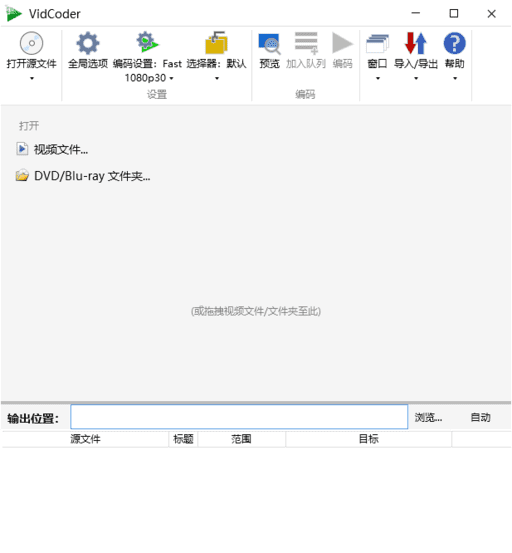
功能亮点
- 批量队列:一次导入多个视频,统一设定输出参数后排队执行,不用守着逐个点。
- 编码可选:H.264、H.265 等编码格式自由选,分辨率、帧率、码率都能调,画质和体积自己权衡。
- 字幕处理:支持内嵌与外挂字幕,可调整样式,也能把字幕烧进画面,适配不支持外挂字幕的设备。
- 画面调整:裁剪黑边、改画幅比例、选音轨与音频编码,针对不同播放设备做适配。
- 预设方案:调好的参数能存成预设,下次一键套用,不用重新填一遍。
- 进度可见:实时显示转码进度与剩余时间,任务可暂停继续。
性能优化
- 成熟内核:转码算法经长期打磨,输出兼容性好,音画不同步这类问题很少出现。
- 线程可控:能调线程优先级,转码时还能正常用电脑做别的事。
- 格式兼容广:常见视频格式大多能直接导入,不必先转一遍。
- 无捆绑:不带额外组件和弹窗,界面直白,参数分组摆放。
使用说明
- 解压后运行主程序,首次打开建议先选一个预设,再按需微调。
- 把视频拖进窗口,在「视频」页确定编码与质量,压缩体积就把质量数值调高。
- 需要烧字幕就在「字幕」页添加并勾选烧入,注意烧入后不可关闭。
- 加入队列后点开始,全部跑完到输出目录取文件。
常见问题
压出来的文件模糊怎么办?
质量数值调低一档或改用恒定质量模式,同时确认没有把分辨率降得太多。 [!TIP] 烧字幕和挂字幕有什么区别? 烧入是永久画在画面上,任何设备都能显示;挂载靠播放器加载,可开关但需要播放器支持。 [!TIP] 转码时电脑很卡怎么办? 把线程优先级调低,或限制同时执行的任务数量,留出资源给前台使用。
更新日志
v12.23
- 修复音频编码回退为空时可能导致崩溃的问题
下载地址
免责声明
本站所提供的软件、系统镜像、教程等内容均整理自网络或公开渠道,仅供个人学习、研究与技术交流使用,请勿用于商业用途。
所有资源的著作权、商标权等合法权益均归原开发者或发行方所有。若本站内容不慎侵犯您的权益,请与站长联系,我们将在核实后及时删除。
用户在使用本站资源过程中所产生的一切后果(包括但不限于系统故障、数据丢失、安全风险等)均由使用者自行承担,本站不承担任何直接或间接责任。
下载资源前请仔细阅读相关说明,并建议在虚拟机或测试环境中先行验证,谨慎操作。


