
Rapid Environment Editor v10.0.5 绿色版下载(编辑系统环境变量)
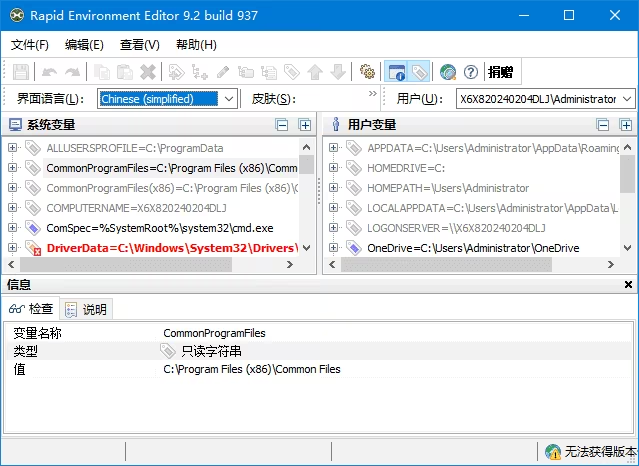
Rapid Environment Editor 简称 RapidEE,用来替代 Windows 自带的环境变量编辑框。系统自带的编辑窗口只有一个文本框,PATH 里一串路径用分号连在一起,改起来容易看花眼;这个工具把系统变量和用户变量分开展示,把 PATH 拆成一条条路径列出来,哪条无效、哪条重复都会标出来。开发和运维排查「命令找不到」这类问题时,用它比手改注册表省事。
截图预览
功能亮点
- 树状展开 PATH:系统变量和用户变量分开显示,PATH 内部每一条路径单独成行,不用再对着分号堆成的长串手动拆。
- 无效与重复标记:自动校验每条路径是否真实存在,无效目录和重复条目高亮出来,配置错了很快能找到。
- 拖拽调整顺序:直接拖动条目上下移动,改变系统检索程序文件的先后次序,比在文本框里剪切粘贴直观。
- 右键插入目录:在右键菜单里浏览目录树选文件夹,直接把路径插进去,省去手动输入拼错的情况。
- 配置备份导出:把整套环境变量导出成注册表备份文件,改动前留个快照,配置出问题时导入回来即可恢复。
- 变量搜索:变量多了以后输入关键词筛选,找 JAVA_HOME、PYTHONPATH 这类配置项很快。
性能优化
改动环境变量后,软件会提示重启资源管理器让新配置立刻生效,不用重启整台机器,调试时可以省下等待时间。它支持便携模式运行,解压后直接打开就能用,不往系统里写注册表。界面分左右两栏区分系统与用户变量,底部显示变量详情,结构清楚,熟悉 Windows 的人短时间就能上手。
使用说明
- 解压后运行主程序,绿色版无需安装。
- 上方切换查看系统变量或用户变量,左侧是变量列表,右侧是选中变量里的内容。
- 选中 PATH 后,右键或直接拖动调整里面的路径条目顺序。
- 改完点保存,按提示重启资源管理器让改动生效。
- 想留备份就先导出注册表文件,需要时再导入回来。
常见问题
改了 PATH 会影响系统吗?
只改环境变量本身,不动系统文件。改前导出备份,出问题导入就能还原。
为什么改完要重启资源管理器?
已经打开的程序读的是旧变量,重启资源管理器后新配置才对新打开的程序生效。
便携模式怎么用?
解压到任意目录直接运行,配置跟程序放在一起,拷到别的电脑也能接着用。
更新日志
v10.0.4
- 当前收录版本,中文界面,绿色便携
- 维护环境变量的图形化查看与编辑功能
下载地址
免责声明
本站所提供的软件、系统镜像、教程等内容均整理自网络或公开渠道,仅供个人学习、研究与技术交流使用,请勿用于商业用途。
所有资源的著作权、商标权等合法权益均归原开发者或发行方所有。若本站内容不慎侵犯您的权益,请与站长联系,我们将在核实后及时删除。
用户在使用本站资源过程中所产生的一切后果(包括但不限于系统故障、数据丢失、安全风险等)均由使用者自行承担,本站不承担任何直接或间接责任。
下载资源前请仔细阅读相关说明,并建议在虚拟机或测试环境中先行验证,谨慎操作。


