
MobaXterm v26.6 便携版下载(SSH与SFTP合一的远程工具箱)
MobaXterm 把几样远程工具塞进了同一个窗口。左边一条会话栏,点一下连上 SSH 终端,终端下面自动带出这台机器的目录树,两边并排,传文件不用再开一个 FTP 客户端。
除了终端和文件传输,它还能转发 X11:远端跑的图形程序直接弹在本机窗口里,Windows 上不用另装 X 服务器。远程桌面(RDP、VNC)也放在同一个会话栏里,管 Windows 机器的时候不用来回切换工具。
便携版解压到任意目录就能运行,会话列表和设置留在程序文件夹里,放 U 盘上带去机房也能直接用。
截图预览
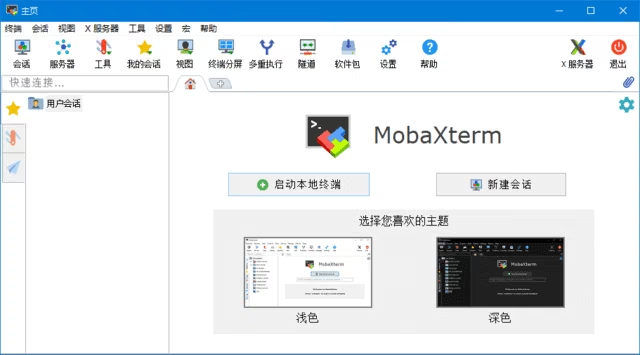
功能亮点
- 会话侧栏:连过的机器按文件夹分组,双击就连,地址、端口、账号不用每次重敲。
- 终端与文件同屏:SSH 连着的时候目录树就在旁边,拖拽上传下载,双击远端文件用本地编辑器改完自动回传。
- X11 转发:会话里勾上 X11,远端启动的图形程序直接在本机显示,鼠标键盘都能操作。
- 远程桌面:RDP、VNC 会话和 SSH 放在一个列表里,管 Windows 服务器不用再开别的软件。
- 多标签终端:一台机器开几个标签分别看日志、看进程,标签之间点一下就切。
- 会话导出:会话列表可以导出成文件,换电脑导入回来,几十台机器的地址不用重填。
使用说明
- 解压到任意目录,双击主程序启动,免安装。
- 点 Session 新建会话,选 SSH,填主机、端口和用户名,保存后双击连接。
- 连上后终端在上、SFTP 面板在侧边,文件拖进去是上传,拖出来是下载。
- 需要图形程序时,在会话设置里打开 X11 转发,再从终端敲命令启动。
- 会话和设置留在程序目录,换机器整个文件夹拷过去。
常见问题
便携版和安装版怎么选?
功能一样。便携版的会话和配置写在程序目录,不碰系统盘,放 U 盘换机器直接用;固定在一台机器上就装安装版。
关掉窗口会话就断了?
关窗口时远程会话会结束。跑长任务先用 nohup 或者 screen 挂在远端,重连回来还能看到输出。
X11 程序弹不出来?
先看会话设置里有没有勾上 X11 转发,再看远端装没装 xauth。两项都齐还是不弹,就去连接日志里找报错。
更新日志
v26.6
- 首个收录版本,源站未列逐条改动。
下载地址
免责声明
本站所提供的软件、系统镜像、教程等内容均整理自网络或公开渠道,仅供个人学习、研究与技术交流使用,请勿用于商业用途。
所有资源的著作权、商标权等合法权益均归原开发者或发行方所有。若本站内容不慎侵犯您的权益,请与站长联系,我们将在核实后及时删除。
用户在使用本站资源过程中所产生的一切后果(包括但不限于系统故障、数据丢失、安全风险等)均由使用者自行承担,本站不承担任何直接或间接责任。
下载资源前请仔细阅读相关说明,并建议在虚拟机或测试环境中先行验证,谨慎操作。


